
Safariで見たページを消したい。
家族に履歴を見られたくない。
Safariが重くなってきた気がする。
そんなときに行うのが Safariの履歴削除です。
Safariでは、見たページが自動的に「履歴」として保存されます。あとから同じページを探せる便利な機能ですが、履歴が増えるほど「残っていてほしくないページ」も混ざってきます。
ただ、いざ消そうとすると次のような疑問が出やすいです。
- 履歴ってどこにある?(そもそも見つからない)
- 全部消える?一部だけ消せる?
- iPhoneとiPadで操作は同じ?
- 消したらログインやブックマークはどうなる?
この記事では、履歴の場所 → 履歴を見る → 履歴を消す → 注意点 → 重いときの考え方の順番で、迷いやすいポイントをつぶしながら整理します。
「いま消したい」を優先して、手順もすぐ追える形にしています。
Safari履歴削除のポイント
Safariの履歴は次の2つの方法で削除できます。
- Safariアプリから削除(履歴画面)
- 設定アプリから削除(履歴+Webサイトデータ)
また、履歴は
- 特定のページだけ削除する
- 削除する期間を選ぶ
ことも可能です。
この記事では、iPhone・iPad両方で使えるSafari履歴削除の方法を順番に解説します。
目次
Safari履歴とは?どこに保存されている?
Safariの「履歴」は、Safariで開いたページの記録です。
ニュース、レシピ、調べ物、ネットショッピングなど、Safariでページを表示しただけで履歴は増えていきます。
履歴があると、たとえばこんなときに便利です。
- さっき見ていたページに戻りたい
- 昨日読んだ記事をもう一度開きたい
- どのサイトで見たか思い出せないけど、履歴をたどりたい
一方で、履歴が増えると困ることもあります。
- 端末を家族に渡したときに、見たページが出てしまう
- 「何を見ていたか」が履歴から想像できてしまう
- Safariのデータが増えて、動作が重く感じることがある
だからこそ、必要なときに履歴を削除できるようにしておくと安心です。
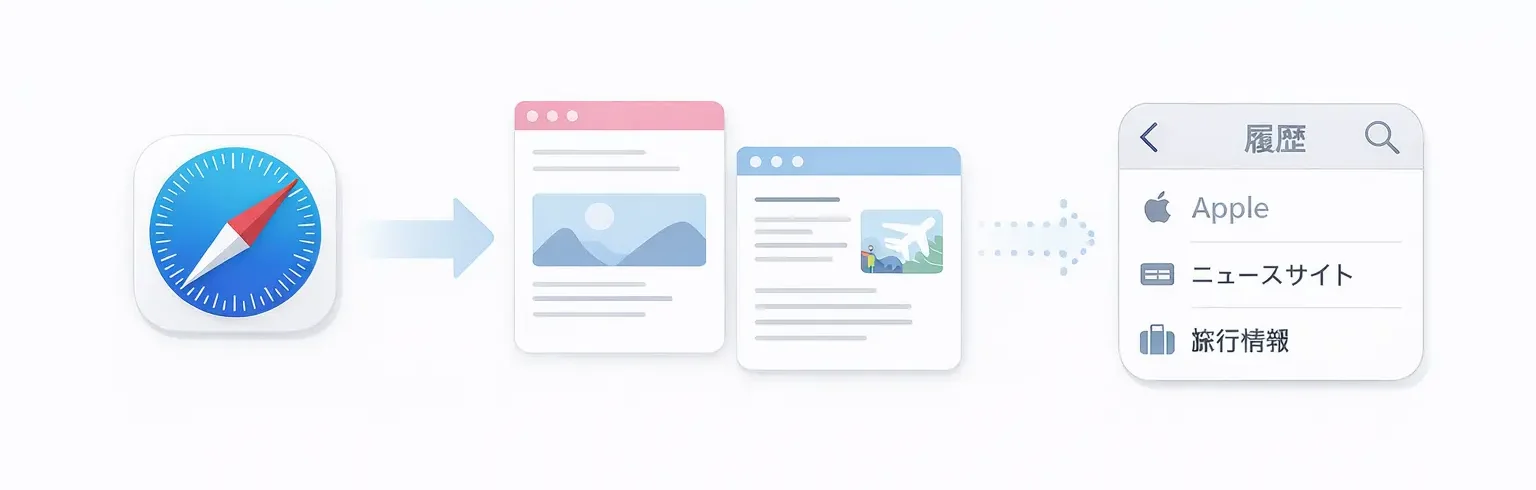
Safariの閲覧履歴はSafariからまたは設定画面から削除できます。
Safari履歴の仕組み
イメージとしては、次の流れです。
Safariでページを見る
→ Safariが「開いたページ」を記録する
→ 履歴画面に一覧として残る
履歴はSafariアプリの中にあります。設定アプリで消すこともできますが、まずは「どこで見られるか」を押さえると迷いにくいです。
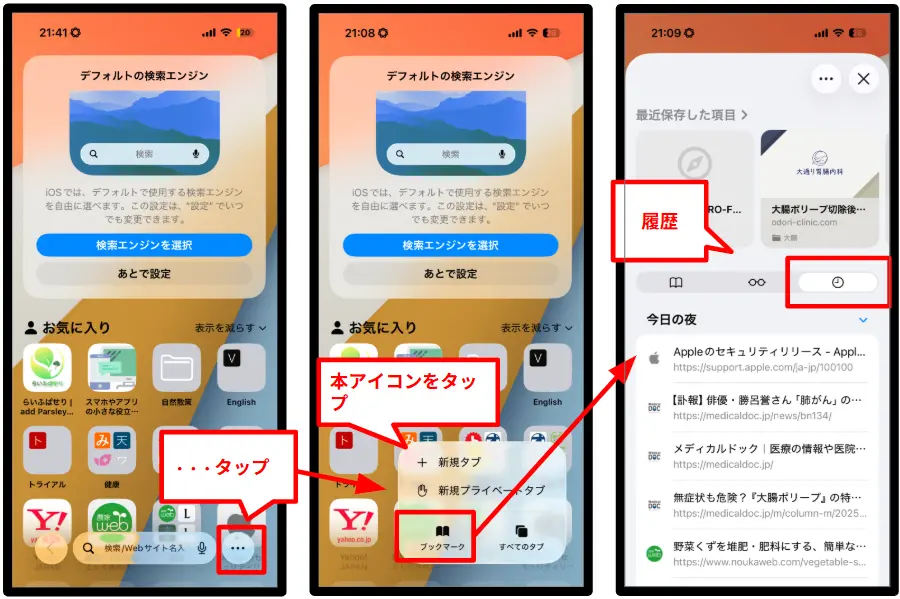
Safariの「・・・」をタップ → 本アイコン → 履歴の順で開くと履歴一覧が表示されます。
💡 Apple公式のSafariサポート:公式からSafariで検索( 出典:Apple公式)
iCloud同期される場合(ここが注意点の入口)
iPhoneとiPadを同じApple IDで使っている場合、Safariの履歴が同期されることがあります。
つまり、iPhoneで見たページがiPadの履歴にも出ることがある、ということです。
同期されるかどうかは、端末の設定状態で変わります。目安としては、
設定
→ Apple ID(自分の名前)
→ iCloud
→ Safari がオン
になっていると、履歴が共有されることがあります。
「家族に見られるのが気になる」「端末を複数使っている」という人は、ここは一度だけでも頭に入れておくと安心です。
(詳しい注意点は後半の“注意点”でまとめて整理します)
Safariの履歴を残したくない場合は、履歴を削除する以外に「プライベートブラウズ」を使う方法もあります。
Safari履歴を見る方法(iPhone / iPad)
Safariの履歴は、iPhoneやiPadのSafariアプリから確認できます。
「Safariの履歴はどこ?」と探している場合は、この履歴画面を開くことで確認できます。
履歴削除の前に、まずは履歴の場所を開けるようにしましょう。
ここを押さえると「履歴がどこにあるかわからない」が解決します。
操作はiPhoneもiPadも基本的に同じです。
Safariで履歴を見る手順
- Safariを開く
- 画面下(または上)にある 本のアイコン をタップ
- 上部のタブから 履歴(時計マーク) をタップ
- 閲覧履歴の一覧が表示される
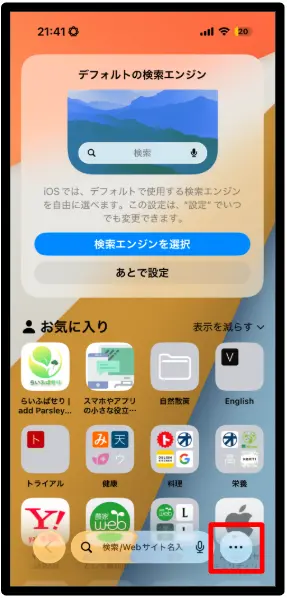
Safari画面の「・・・」をタップします。
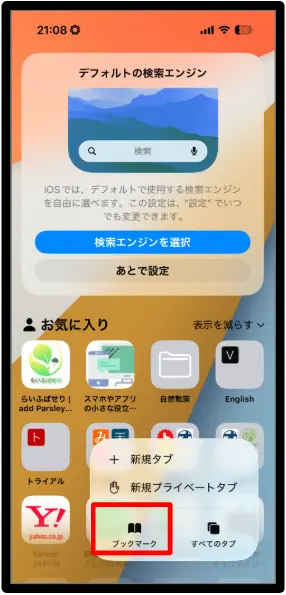
表示されたメニューから「ブックマーク」を開きます。
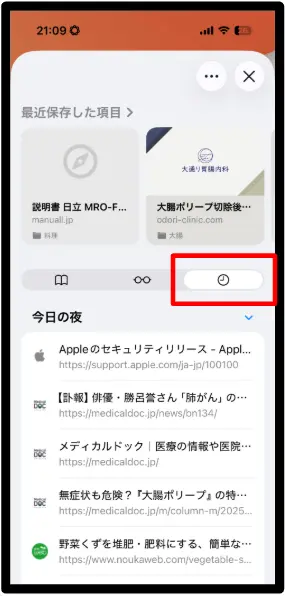
履歴タブをタップすると、これまで見たページ一覧が表示されます。
※iPadは画面サイズの都合で、アイコンの位置や表示が少し違って見えることがありますが、「本アイコン→履歴」という流れは同じです。
履歴画面でできること
履歴画面では、ただ一覧を見るだけでなく、次のことができます。
- さっき開いたページをもう一度開く
- 前に見たページを探す(スクロールしてさかのぼる)
- 履歴をまとめて消す
- いらない履歴だけ個別に消す(左スワイプ)
「削除」をするための入口がここなので、まずはこの画面を開ければOKです。
Safariの履歴が見つからない場合は、履歴が消えているケースもあります。
その場合はこちらの記事も参考になります。
Safari履歴を削除する方法
Safariの履歴は、iPhoneやiPadから簡単に削除できます。
「Safari履歴を消す方法」を探している場合は、次の手順で削除できます。
Safariの履歴を消す方法は大きく2つあります。
- 方法①:Safariアプリから削除(履歴画面から消す)
- 方法②:設定アプリから削除(履歴+Webサイトデータもまとめて消す)
結論から言うと、
- とにかく履歴だけ消したい → 方法①が使いやすい
- Safariが重い・データも整理したい → 方法②が効きやすい
というイメージです。
Safari履歴削除は次の手順で行えます。
方法① Safariアプリから削除(期間を選べる)
1 Safariを開く
2 本アイコン → 履歴
3 右上の「・・・」をタップ
4 「消去」をタップ
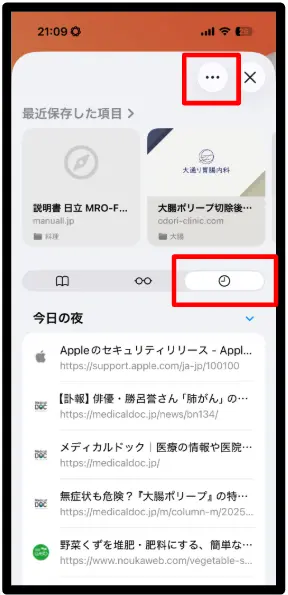
Safariの履歴画面。右上の「…」メニューから履歴の操作ができます。
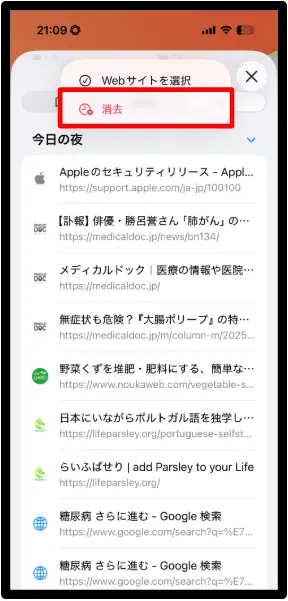
「消去」をタップすると、Safariの履歴を削除できます。
すると、「どこまで消すか」を選べる画面が出ます。
代表的には次のような選択肢です。
- 直近1時間
- 今日
- 今日と昨日
- すべて
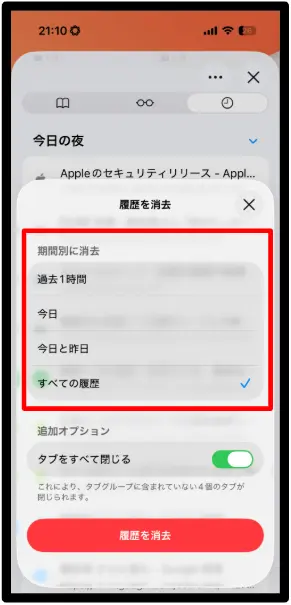
削除する履歴の期間を選びます。「今日」「今日と昨日」「すべて」などから選択できます。
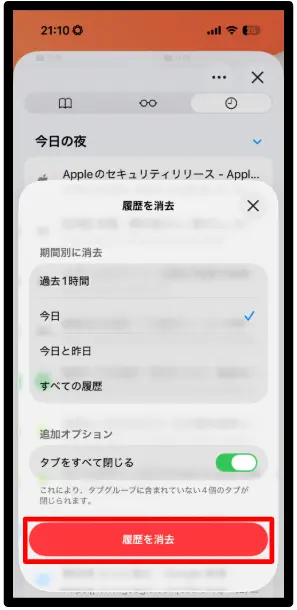
「履歴を消去」をタップすると、選択した期間のSafari履歴が削除されます。
ここで迷いやすいポイントは、「すべて」にすると本当に全部消えるの?という点ですが、基本的には履歴一覧が空になるイメージでOKです。
「全部は不安」という場合は、まず 今日 や 今日と昨日 から試すのもアリです。
あとで「やっぱり全部」もできます。
※iPhone・iPadどちらでも手順は同じです。
方法② 設定アプリから削除(履歴+Webサイトデータ)
- 設定アプリを開く
- Safari をタップ
- 履歴とWebサイトデータを消去 をタップ
- 確認画面が出たら 消去 を選ぶ
(設定→Safari→履歴とWebサイトデータを消去)
①設定アプリを開く
1 設定アプリを開きます
2 「アプリ」をタップします
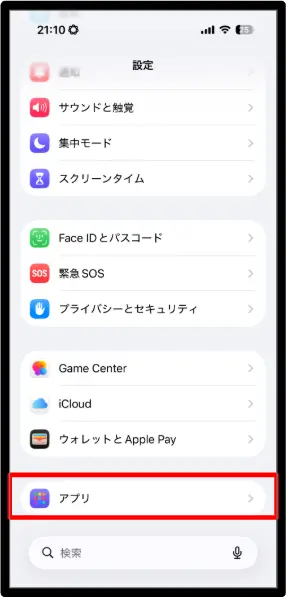
iPhoneの設定アプリを開き、「アプリ」をタップします。
②Safariを選ぶ
3アプリ一覧から「Safari」を選びます
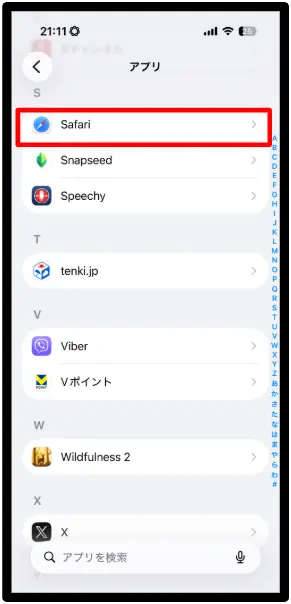
アプリ一覧の中から「Safari」を選びます。
③履歴とWebサイトデータを消去
4 「履歴とWebサイトデータを消去」をタップします
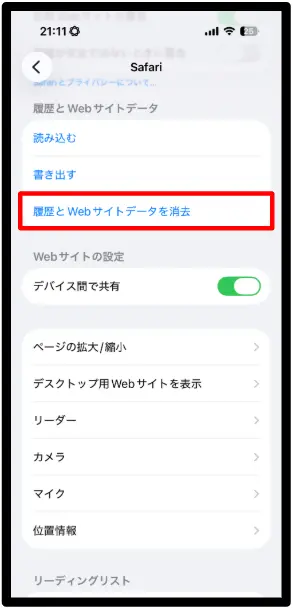
Safari設定画面で「履歴とWebサイトデータを消去」をタップします。
④削除期間を選択
5 削除する履歴の期間を選びます
6履歴を消去します
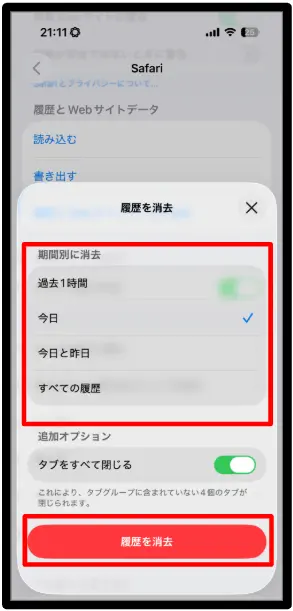
削除する履歴の期間(過去1時間・今日・今日と昨日・すべて)を選択できます。
この方法は、履歴だけでなく
- Cookie
- Webサイトデータ(サイトの保存情報)
なども一緒に整理されます。
そのため、状況によっては
- Safariが軽く感じる
- 表示が安定する
ことがあります。
ただし、サイトによってはログイン状態が外れることがあるので、そこは後半の注意点でしっかり整理します。
Safariの動作が重い場合は、履歴削除だけでなくキャッシュの整理も効果があります。
特定の履歴だけ削除する方法(全部消さなくてOK)
「全部消すのは嫌だけど、これだけ消したい」
という場面、けっこう多いです。
Safariでは、すべての履歴を削除するだけでなく、特定の履歴だけを削除することもできます。
- 家族に見られたくないページだけ消したい
- 閲覧履歴は残したいけど、いくつかだけ整理したい
- 仕事で調べたページと、プライベートのページが混ざってしまった
そんなときは、個別削除が便利です。
個別削除の手順(左スワイプ)
- Safariを開く
- 本アイコン → 履歴
- 消したい履歴を探す
- その行を 左にスワイプ
- 削除 をタップ
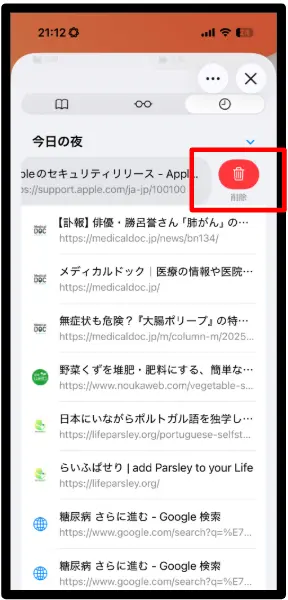
Safari履歴一覧で項目を左にスワイプすると、削除ボタンが表示されます。
この方法なら、履歴を全部消さなくても大丈夫です。
「必要な履歴は残して、消したいものだけ消す」という使い方ができます。
Safari履歴削除の注意点(ここだけ押さえると安心)
履歴削除で「やってみたら困った」を減らすために、注意点をまとめます。
ここは不安が出やすいので、先に知っておくと安心です。
iCloud同期の注意(別端末も消える可能性)
同じApple IDでiCloud同期している場合、履歴削除が他の端末にも影響することがあります。
たとえば
- iPhoneで履歴を削除
→ iPadのSafari履歴も減る(または消える)
ということが起きる場合があります。
「iPhoneだけ消したい」「iPadは残したい」という場合は、同期設定の見直しが必要になることがあります。
まずは “同期される可能性がある” という点だけでも覚えておけばOKです。
ブックマーク(お気に入り)は消えない
よくある誤解ですが、履歴を消してもブックマークは消えません。
履歴=見たページの記録
ブックマーク=保存したページ
で、別物です。
「お気に入りが消えたら困る…」という人も、ここは安心して大丈夫です。
ログイン状態はどうなる?(サイトによる)
- Safariアプリから履歴を消す(方法①)
→ 影響が少ないこともあります - 設定から“履歴とWebサイトデータ”を消す(方法②)
→ ログインが外れることがあります
たとえば、ネットショップやSNS、会員サイトなどは、Cookieやサイトデータにログイン情報が含まれていることがあるためです。
「ログインし直したくないサービスがある」場合は、方法①から試すのが無難です。
逆に「Safariが重い」「整理したい」なら方法②が向いています。
履歴を残さずにSafariを使いたい場合は、プライベートブラウズを使う方法もあります。
Safari履歴を消すとSafariが軽くなる理由(重いときの考え方)
Safariが重く感じる原因は、ひとつではありません。
よくあるのは次の3つです。
- 履歴が増える
- Webサイトデータが増える
- キャッシュ(表示を速くするための一時データ)が増える
履歴を消すことで、Safari内の情報が整理されて、体感が軽くなることがあります。
特に「最近Safariがもっさりする」「ページが開くのに時間がかかる」などがあるなら、履歴削除は試す価値があります。
ただ、重さの原因がキャッシュ寄りの場合は、履歴だけでは変化が小さいこともあります。
その場合は、次の導線が自然です。
Safariのキャッシュを減らしたい場合👇
📒 Safariが重いときの対処法|キャッシュやデータを減らしてサクサクに
よくある質問(Q&A)
Q.Safariの履歴はどこで確認できますか?
Safariの履歴は、Safariアプリの履歴画面から確認できます。
Safariを開き、本アイコン → 履歴をタップすると一覧が表示されます。
Q. 履歴を削除するとブックマーク(お気に入り)も消えますか?
消えません。
履歴とブックマークは別のデータなので、履歴削除をしてもブックマークは残ります。
Q. 履歴を削除すると、ログイン情報も消えますか?
サイトによります。
特に「設定 → Safari → 履歴とWebサイトデータを消去」を使うと、ログインが外れることがあります。必要なサイトはログインし直せるようにしてから実行すると安心です。
Q. 家族に履歴は見られますか?
端末を共有していて、Safariの履歴画面を開ける状態なら見られる可能性はあります。
また、同じApple IDでiCloud同期していると、別端末に履歴が出ることもあります。
Q. 履歴を消したのに「消去」が押せない/グレーのままです
履歴がほとんど残っていないと、消去ボタンが押せない状態になることがあります。
(“消すものがない”状態のサインです)
一方で、機能制限など別の要因もあり得るので、状況によっては設定の確認が必要です。
Safariの使い方で困ったときは、こちらの記事も参考になります。
まとめ
Safariの履歴削除は、
- 見たページの整理
- プライバシーの安心
- Safariの動作改善のきっかけ
につながる操作です。
まずは Safariアプリの履歴画面を開いて、
「今日だけ消す」「特定のページだけ消す」など、できる範囲から試してみるのがおすすめです。
Safariが重いと感じる場合は、履歴削除に加えて Webサイトデータやキャッシュの整理も効果が出やすいことがあります。
気になるときは、次の関連記事もあわせて確認してみてください。

ここまで読んでくださってありがとうございました😊
また次の記事でお会いしましょう。