
「あれ?さっき見ていたページどこだろう?」
Safariで調べものをしていると、
少し前に見ていたページをもう一度開きたくなることがあります。
検索結果をいくつか開いているうちに、
「もう一度見たいページが見つからない…」という経験をしたことがある方も多いのではないでしょうか。
そんなときに便利なのが Safariの履歴 です。
Safariには、これまで閲覧したページが自動で記録される「履歴」という機能があります。
履歴を確認すれば、前に見たページを簡単に見つけることができます。
調べ物をしているときはもちろん、
-
前に見たページをもう一度開きたい
-
調べ物の続きをしたい
-
履歴を削除する前に内容を確認したい
といったときにも役立つ機能です。
この記事では
-
Safariの履歴はどこにあるのか
-
iPhone・iPadで履歴を見る方法
-
履歴が表示されないときの原因
などを、操作手順とともにわかりやすく解説します。
Safariを普段使っている方でも、
履歴の場所を知らない方は意外と多いものです。
「Safari履歴はどこ?」と迷ったときの参考にしてみてください。
この記事のポイント(まとめ)
Safariの履歴は次の手順で確認できます。
・Safariを開く
・画面下の 本アイコン(ブックマーク) をタップ
・履歴 を選択
すると、これまで閲覧したページの一覧が表示されます。
履歴は
「前に見たページを探したいとき」にとても便利な機能です。
また、履歴画面からは
-
ページを開き直す
-
履歴を確認する
-
履歴を削除する
といった操作も行えます。
Safariをよく使う方は、
履歴の場所を覚えておくととても便利です。
この記事では、iPhone・iPadでSafari履歴を見る方法を、実際の操作手順に沿って解説します。
目次
Safari履歴はどこにある?
Safari履歴は、Safariアプリの中にあります。
iPhoneやiPadでは、次の手順でSafari履歴を確認できます。
① Safariを開く
② 画面下の本アイコンをタップ
③ 「履歴」を選択
この履歴画面から、これまで閲覧したページを確認できます。
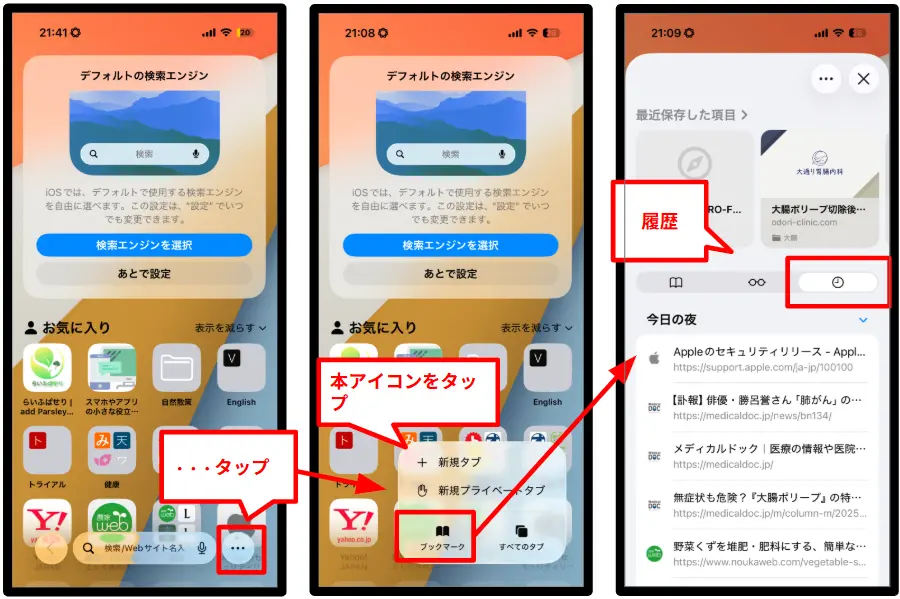
履歴画面では、これまでにSafariで閲覧したページが一覧で表示されます。
新しく見たページほど上に表示されるため、直前に見ていたページは比較的すぐに見つけることができます。
また、履歴は日付ごとに整理されているため、
「今日」「昨日」などの区切りで過去の履歴を確認することもできます。
Safari履歴は「設定アプリ」ではなく、
Safariアプリの中にあるメニューです。
そのため、
「設定を探しても履歴が見つからない」
という方も少なくありません。
履歴を確認したい場合は、
Safariを開いて 本アイコン → 履歴 の順に操作してみましょう。
Safari履歴とは?どんなときに確認する?
Safariでは閲覧したページが自動的に履歴として保存されます
Safari履歴とは、Safariでこれまでに閲覧したページの記録のことです。
iPhoneやiPadでは、Safariでページを開くと自動的に履歴が保存されます。
ユーザーが特別な設定をしなくても、Safariを使っているだけで閲覧履歴が記録される仕組みです。
履歴画面では
-
閲覧したページのタイトル
-
閲覧した日時
-
閲覧した順番
などが一覧で表示されます。
履歴は日付ごとに整理されているため、
「昨日見たページ」や「数時間前に見たページ」なども比較的簡単に見つけることができます。
たとえば次のようなときに役立ちます。
・前に見たページをもう一度開きたい
・調べ物の続きをしたい
・履歴を削除する前に確認したい
・どのページを見たか思い出したい
特に多いのが、
「さっき見たページをもう一度開きたい」
というケースです。
履歴を使えば、検索し直さなくてもすぐにページを見つけることができます。
また、Safari履歴は 新しいページほど上に表示される 仕組みになっています。
そのため、直前に見ていたページであれば、履歴画面を開くだけですぐ見つかることが多いです。
iPhone・iPadでSafari履歴を見る方法
iPhoneやiPadでは、次の手順でSafari履歴を確認できます。
手順
① Safariを開く
② 画面下の 本のアイコン(ブックマーク) をタップ
③ 「履歴」を選択
④ 閲覧履歴の一覧が表示される
Safari履歴は、次の手順で確認できます。
① Safariを開きます。
② 画面右下の「…」をタップします。
すると、ブックマークなどのメニューが表示されます。
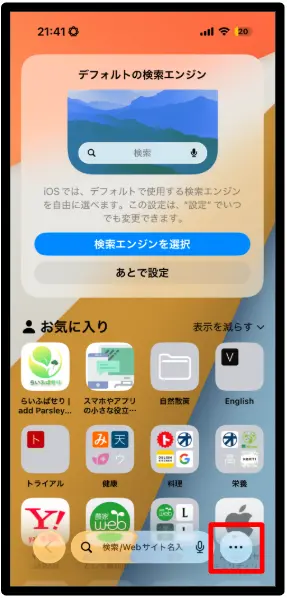
Safari画面の「・・・」をタップします。
③ 「ブックマーク」をタップします。
ブックマーク・リーディングリスト・履歴の画面が表示されます。
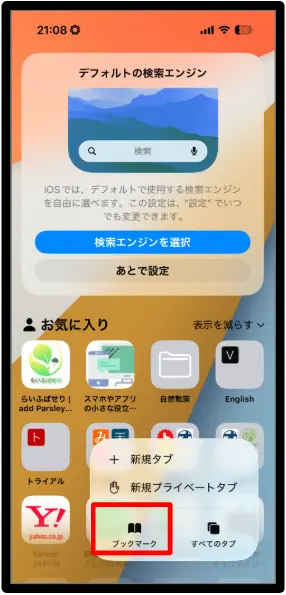
表示されたメニューから「ブックマーク」を開きます。
④ 履歴(時計マーク)をタップします。
これまでに閲覧したページの履歴一覧が表示されます。
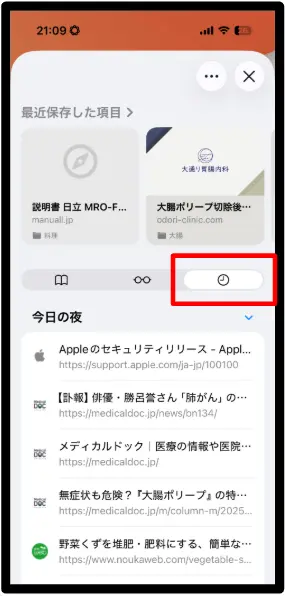
履歴タブをタップすると、これまで見たページ一覧が表示されます。
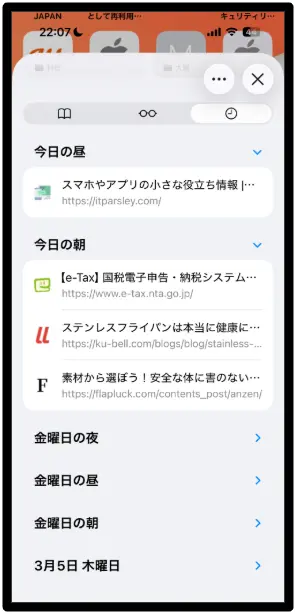
Safari履歴は日付ごとに整理されて表示されます
Safariを開くと、画面の下にいくつかのアイコンが並んでいます。
その中にある 本の形をしたアイコン がブックマークメニューです。
このアイコンをタップすると、
ブックマーク・リーディングリスト・履歴などのメニューが表示されます。
その中にある 「履歴」 を選択すると、
これまでに閲覧したページの一覧を見ることができます。
履歴画面では、閲覧したページが 日付順 に並んで表示されます。
最近見たページほど上に表示されるため、直前の履歴はすぐに見つけやすくなっています。
また、同じサイトを複数回開いた場合は、
履歴に同じページが複数回表示されることもあります。
そのため、
「昨日見たページ」
「数時間前に見たページ」
なども比較的簡単に見つけることができます。
この履歴画面からは、
ページを再度開いたり、履歴を確認したりすることができます。
iPhoneでもiPadでも、基本的な操作は同じです。
Safari履歴が表示されないとき
Safari履歴が表示されない場合、いくつか原因が考えられます。
よくある原因はこちらです。
プライベートブラウズを使っている
Safariには プライベートブラウズモード があります。
このモードでは
・閲覧履歴
・検索履歴
・Cookie
などが保存されません。
そのため、プライベートブラウズで見たページは履歴に残りません。
もし履歴がまったく表示されない場合は、
プライベートブラウズを使っていないか確認してみましょう。
プライベートブラウズでは履歴が保存されません。
詳しくはこちら👇
履歴を削除している
Safariの履歴は削除することができます。
履歴を削除すると、履歴一覧からその記録は消えてしまいます。
そのため、過去に履歴を削除している場合は
履歴画面にページが表示されないことがあります。
iCloud同期の影響
Safariは、iCloudを使って履歴を同期することがあります。
そのため
・別のAppleデバイスで履歴を削除した
・iCloud設定を変更した
などの場合、履歴が消えていることがあります。
例えば、同じApple IDを使っている場合、
-
iPhone
-
iPad
-
Mac
などのSafari履歴が同期されることがあります。
そのため、別の端末で履歴を削除すると、
他の端末の履歴も消える場合があります。
古い履歴が自動的に削除される
Safari履歴は、ずっと無制限に保存されるわけではありません。
一定期間が過ぎると、
古い履歴が自動的に削除されることがあります。
そのため
「かなり前に見たページ」
などは履歴に残っていない場合もあります。
Safari履歴からページを開き直す方法
履歴に表示されているページは、タップするだけで開き直すことができます。
操作はとても簡単です。
① Safari履歴を開く
② 開きたいページをタップ
これだけで、そのページが再び表示されます。
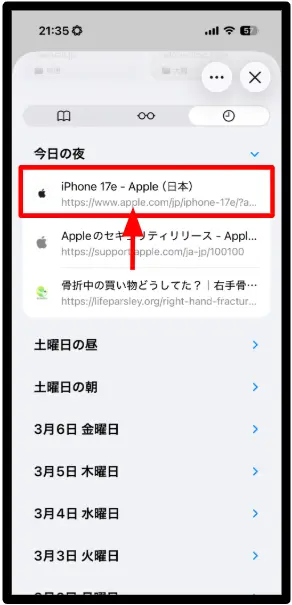
履歴に表示されたページをタップすると、そのページを開き直すことができます
検索をやり直す必要がないので、
前に見ていたページを探すときにはとても便利です。
また、履歴画面からページを開くと、
通常のSafariページとしてそのまま閲覧できます。
そのため、調べ物の続きをしたいときや、
以前見た内容を確認したいときにも役立ちます。
Safari履歴から特定のページを探す方法

履歴一覧から過去に閲覧したページを探すことができます
Safari履歴は、基本的に日付順で表示されています。
最近見たページは上に表示されるため、
比較的すぐに見つかることが多いです。
目的のページが見つからない場合は、
・画面をスクロールする
・日付ごとに確認する
ことで、過去の履歴も探すことができます。
Safari履歴は日付ごとに整理されて表示されます
履歴は日付ごとに整理されているため、
「昨日見たページ」
「数日前に見たページ」
なども比較的探しやすくなっています。
履歴が多い場合は、画面を少しスクロールすると
過去に閲覧したページも順番に表示されます。
また、同じサイトを何度か開いている場合は、
履歴に同じページが複数回表示されることがあります。
そのため、思ったより前の履歴を確認すると
目的のページが見つかることもあります。
Safari履歴と検索履歴の違い
Safari履歴と検索履歴は似ていますが、少し意味が違います。
Safari履歴
Safariで閲覧したページの記録
検索履歴
Googleなどで検索したキーワードの記録
たとえば
・Safari履歴
→ 開いたページ
・検索履歴
→ 検索した言葉
という違いがあります。
Safari履歴を見ると、
「どのページを開いたか」を確認できます。
一方、検索履歴は
「どんな言葉で検索したか」を確認するものです。
そのため、前に見たページを探したい場合は
Safari履歴を確認するのが便利です。
Safari履歴を削除する方法

不要な履歴はSafariの設定から削除することもできます
Safari履歴は、必要に応じて削除することもできます。
たとえば
・履歴を残したくないとき
・Safariを整理したいとき
・端末を家族と共有しているとき
などです。
履歴を削除すると、履歴一覧から閲覧履歴が消えます。
Safari履歴の削除方法については、
こちらの記事で詳しく解説しています。
👉 Safari履歴を削除する方法|iPhone・iPadで履歴を消す手順
削除の手順や注意点もまとめていますので、
履歴を整理したい場合はあわせて参考にしてみてください。
よくある質問
Safari履歴はどれくらい残りますか?
Safari履歴は一定期間保存されます。
ただし、履歴は無制限に保存されるわけではありません。
古い履歴は時間が経つと自動的に削除されることがあります。
また、次のような場合は履歴が消えることがあります。
・履歴を手動で削除した
・iCloud同期で履歴が削除された
・プライベートブラウズを使っていた
履歴が表示されない場合は、
これらの原因がないか確認してみましょう。
Safari履歴は家族に見られますか?
同じ端末を使う人が履歴画面を開けば、
履歴を見ることができます。
履歴を残したくない場合は
・履歴削除
・プライベートブラウズ
などを利用するとよいでしょう。
iPhoneとiPadで履歴は共有されますか?
Safariは iCloudを使って履歴を同期 することがあります。
同じApple IDを使っている場合、
iPhoneとiPadで履歴が共有されることがあります。
まとめ
Safariの履歴は、前に見たページをもう一度開きたいときに便利な機能です。
履歴を見る手順は次の通りです。
① Safariを開く
② 本アイコン(ブックマーク)
③ 履歴
この画面から、これまでに閲覧したページを確認できます。
履歴を使えば、検索し直さなくても
前に見たページをすぐに見つけることができます。
もし履歴を整理したい場合は、
Safari履歴を削除することもできます。
履歴削除の方法については、こちらの記事で詳しく解説しています。
👉 Safari履歴を削除する方法|iPhone・iPadで履歴を消す手順
Safariを長く使っていると
履歴やキャッシュが原因で動作が重くなることがあります。その場合はこちらの記事も参考になります。

ここまで読んでくださってありがとうございました😊
また次の記事でお会いしましょう。