
Safariを使っていて、こんなことはありませんか。
-
Safariの表示がなんとなく遅い
-
ページが更新されない
-
表示が崩れることがある
こうしたときに試してみたいのが、Safariキャッシュの削除です。
キャッシュとは、Webページを速く表示するためにSafariが保存している一時データのこと。
とても便利な仕組みですが、データがたまりすぎると、逆に動作が重くなることがあります。
この記事では
-
Safariキャッシュとは何か
-
キャッシュがたまると起きること
-
iPhone・iPadでキャッシュを削除する方法
を、順番にわかりやすく整理していきます。
もしSafariが重いと感じる場合は、まずこの方法を試してみてください。
まとめ|Safariキャッシュ削除のポイント
先に要点をまとめておきます。
Safariキャッシュ削除のポイント
-
キャッシュはWebページを速く表示するためのデータ
-
データがたまるとSafariが重くなることがある
-
削除してもSafariは通常どおり使える
-
ただしログイン状態が消えることがある
Safariが遅いと感じたときは、まず試しておきたい基本対処の一つです。
Safariが重いと感じる場合は、キャッシュ以外にも原因があることがあります。
Safariが重いときの原因や対処方法については、こちらの記事でも詳しく解説しています。
目次
Safariキャッシュとは?削除するとどうなる?
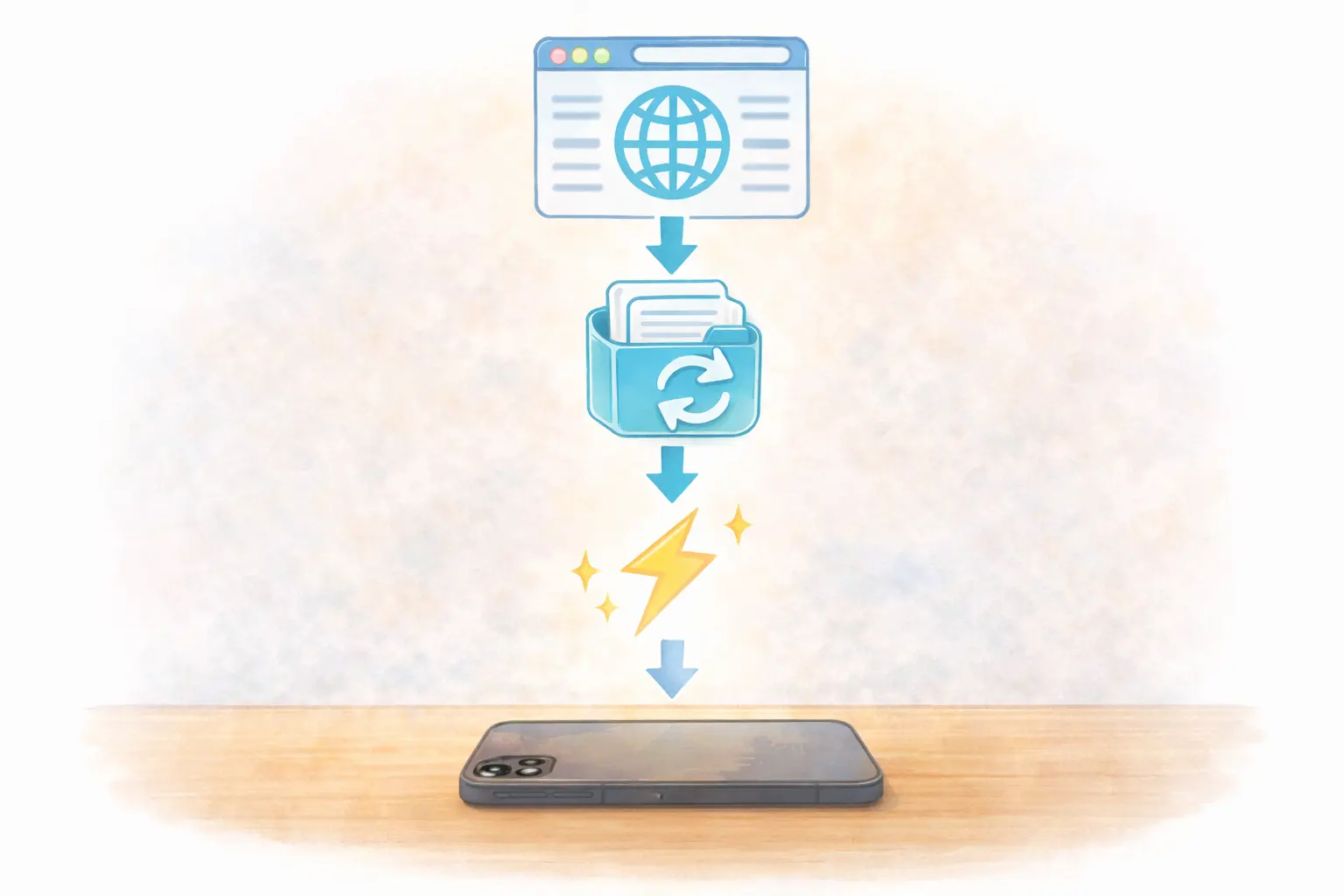
Safariはページ表示を速くするために、読み込んだデータをキャッシュとして保存しています
Safariキャッシュの仕組み
Safariでは、Webページを表示するときに次のようなデータを一時的に保存しています。
-
画像データ
-
CSS(デザイン情報)
-
JavaScript(ページの動き)
-
ページの一部コンテンツ
これらのデータを保存しておくことで、同じページを再度開いたときに すべてをインターネットから読み込む必要がなくなります。
その結果、
-
ページ表示が速くなる
-
通信量が減る
というメリットがあります。
ただし、キャッシュは使い続けると少しずつ増えていきます。
古いデータが残ったままになると、新しいページ情報とうまく合わなくなることがあります。
そのためSafariでは、動作がおかしいときに キャッシュ削除で改善する場合があります。
Safariキャッシュとは、
Webページの一部データを一時的に保存する仕組みです。
たとえば、よく見るサイトを開くとき。
通常は
ページ構成
などを毎回インターネットから読み込む必要があります。
しかしキャッシュがあると、
一部のデータをiPhoneやiPadの中から読み込むことができるため、表示が速くなります。
つまりキャッシュは
Safariを快適にするための仕組み
です。
ただし問題もあります。
キャッシュは使い続けるうちに増えていくため、
-
古いデータが残る
-
不要なデータが増える
という状態になることがあります。
その結果、
-
ページ表示が遅くなる
-
表示が崩れる
-
ページが更新されない
といったトラブルにつながることがあります。
このようなときは、キャッシュを削除すると改善する場合があります。
Safariキャッシュと履歴の違い
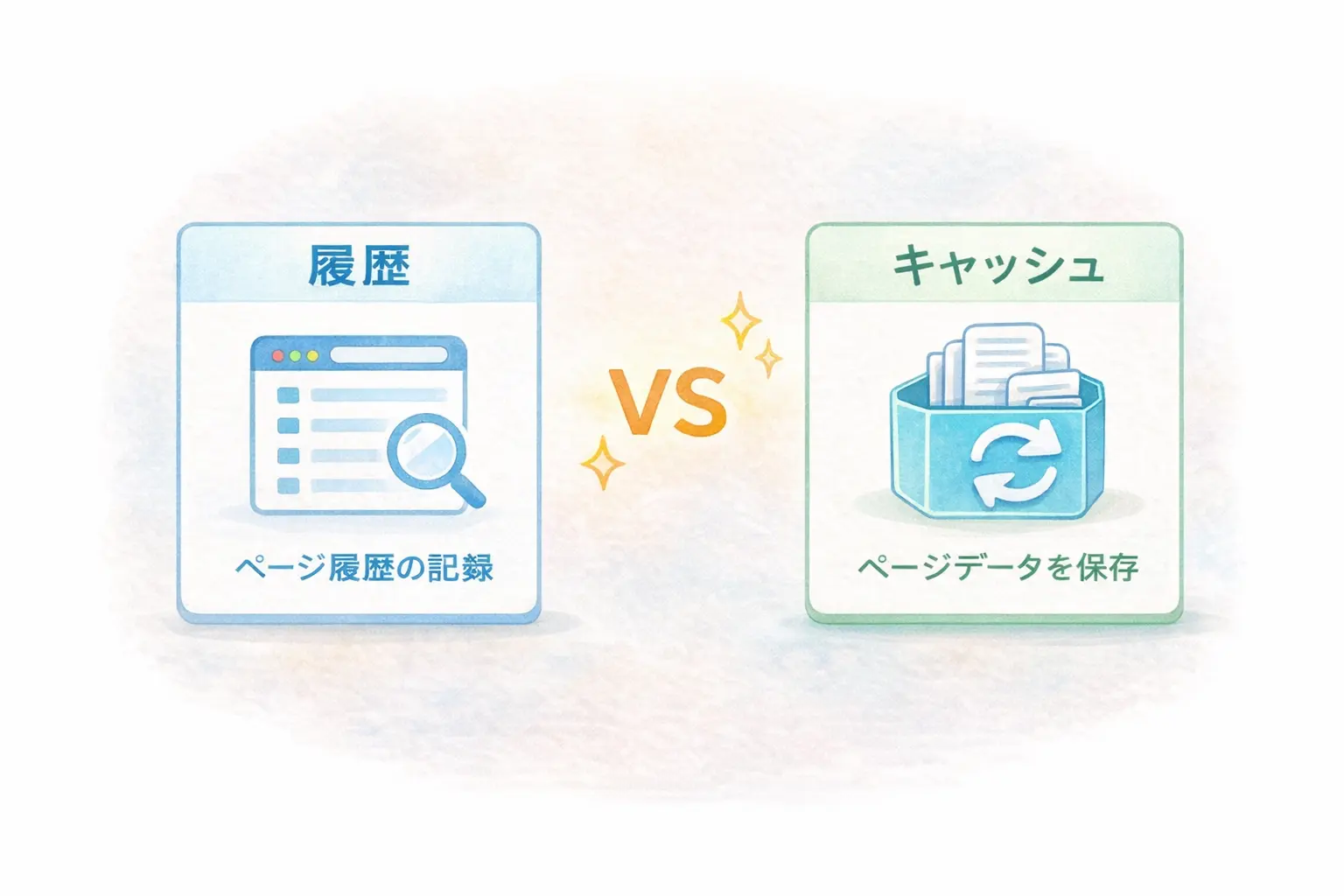
履歴は「見たページの記録」、キャッシュは「ページ表示を速くするためのデータ保存」です。
Safariでは、主に次の2種類のデータが保存されています。
-
履歴
-
キャッシュ
それぞれの役割は少し違います。
履歴
→ 過去に開いたWebページの記録
キャッシュ
→ ページを速く表示するための一時データ
つまり、
履歴は「閲覧したページの記録」
キャッシュは「表示速度を上げるためのデータ」
という違いがあります。
そのためキャッシュを削除しても、
Safariの使い方が変わるわけではありません。
ただし、削除方法によっては 履歴も一緒に削除される場合があるため、
その点はあとの手順で確認していきます。
キャッシュは便利な仕組みですが、データが増えすぎるとSafariの動作に影響することがあります。
そこで次に、キャッシュがたまると起きることを整理していきます。
Safariキャッシュがたまると起きること
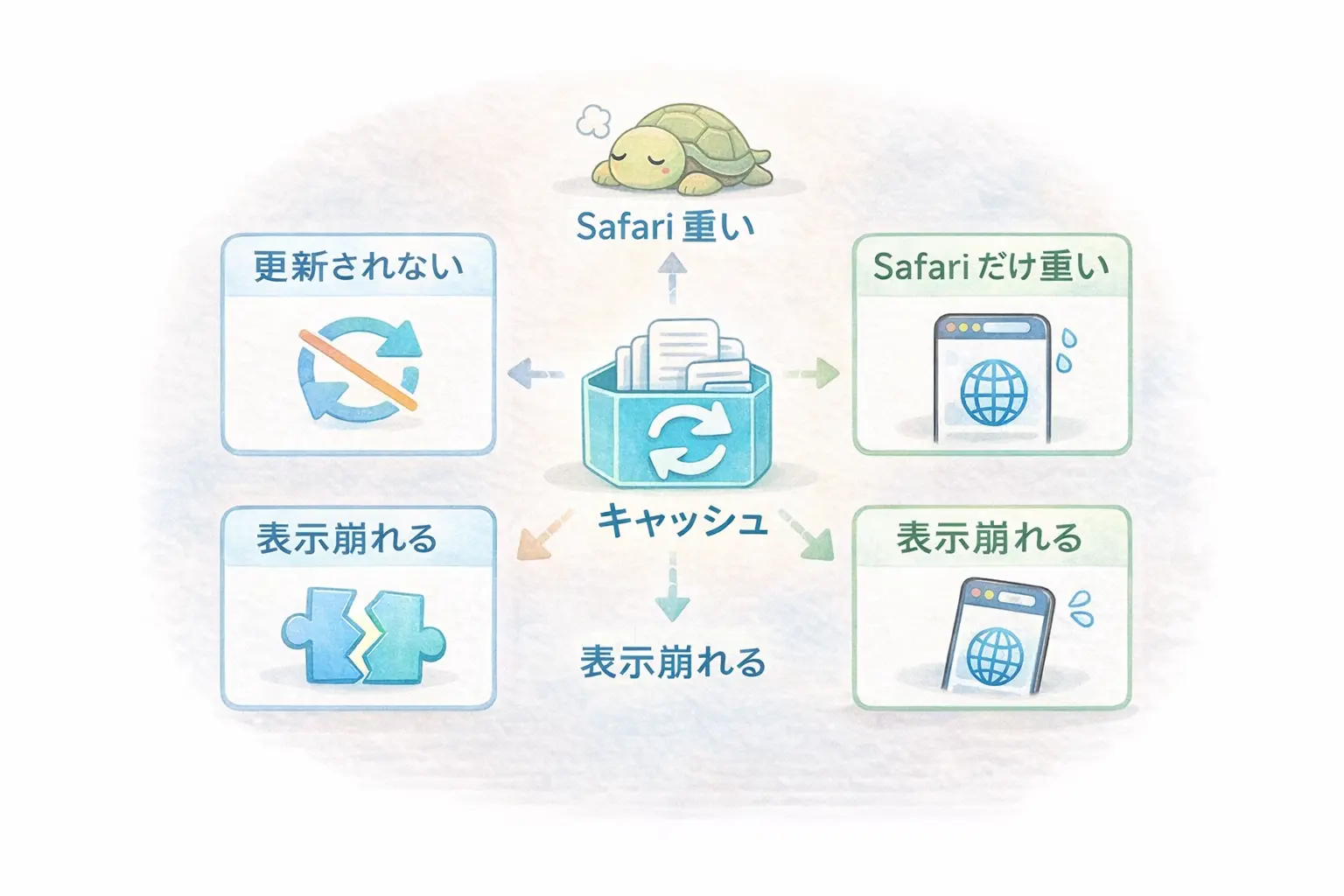
Safariのキャッシュが増えすぎると、動作が重くなる・ページが更新されない・表示が崩れるなどのトラブルが起きることがあります。
キャッシュが多くなると、Safariでは次のような症状が出ることがあります。
Safariの動作が重くなる
キャッシュが増えすぎると、Safariが処理するデータ量も増えます。
すると
-
ページが開くまで時間がかかる
-
スクロールが重く感じる
などの状態になることがあります。
ページが更新されない
キャッシュが残っていると、
古いページデータが表示されることがあります。
たとえば
-
サイトの更新内容が反映されない
-
古いレイアウトのまま表示される
といった現象です。
表示が崩れる
古いキャッシュと新しいサイトデータが混ざると、
-
画像が表示されない
-
ボタンが押せない
-
レイアウトが崩れる
といった不具合が起きることがあります。
Safariだけ遅くなることがある
iPhoneの通信やアプリは問題ないのに、Safariだけ動作が遅く感じることがあります。
この場合、原因として考えられるのが
・キャッシュの蓄積
・タブの増えすぎ
・古いページデータ
などです。
SafariはWebページの表示データをキャッシュとして保存しているため、
データが増えすぎると 動作が重く感じることがあります。
そのような場合は、キャッシュ削除を行うことで改善することがあります。
Safariキャッシュ削除の注意点
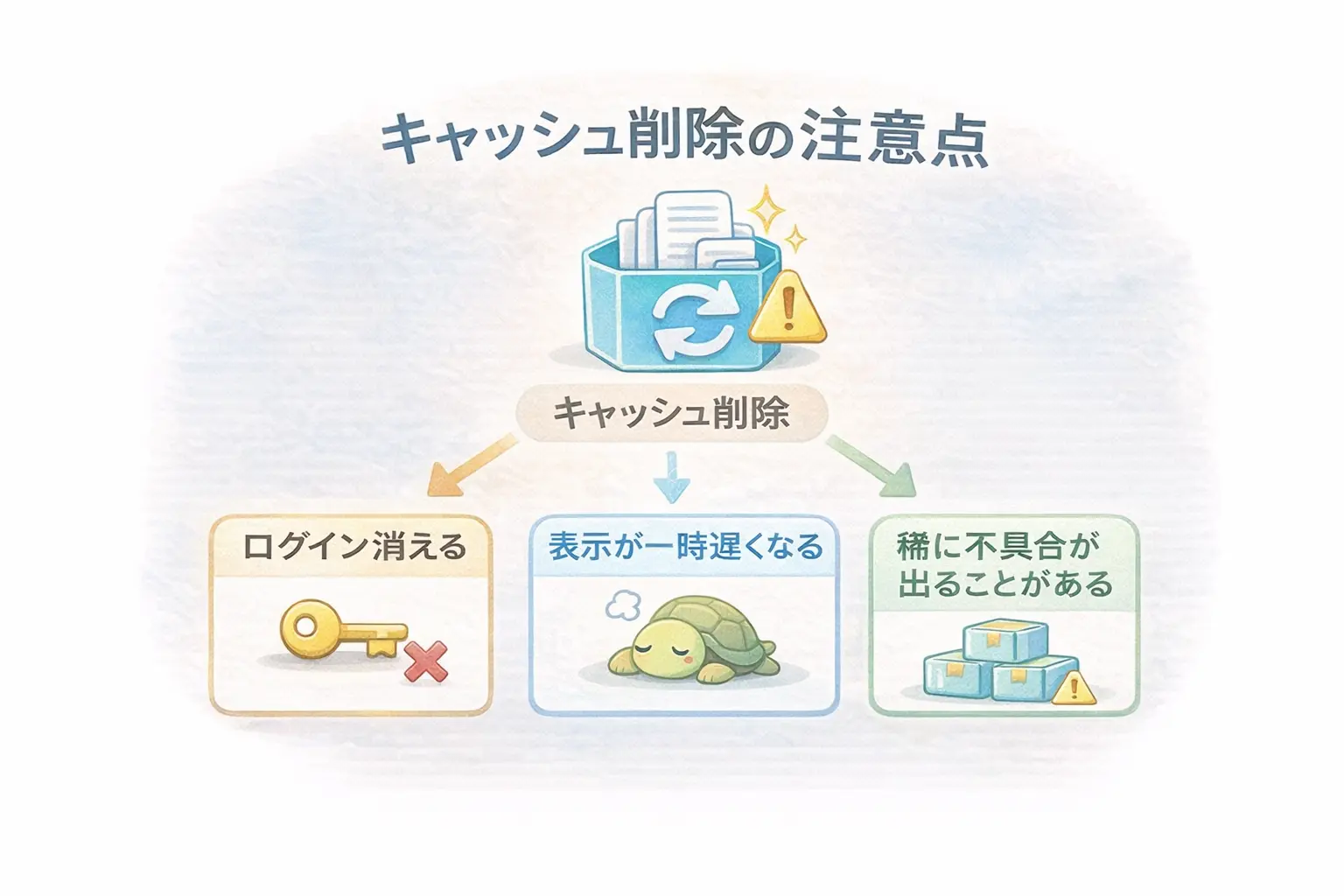
Safariのキャッシュを削除すると、ログイン状態が消えたり、最初の表示が一時的に遅くなることがあります。
キャッシュ削除は安全な操作ですが、
いくつか知っておきたいポイントがあります。
Safariキャッシュ削除は安全?消して大丈夫?
Safariキャッシュは 削除しても基本的に問題ありません。
キャッシュは、Webページを速く表示するために保存されている「一時データ」です。
そのため削除しても、Safariの機能が使えなくなることはありません。
キャッシュを削除すると、Safariは必要なデータを 次回ページを開いたときに再取得します。
そのため
-
Safariが壊れる
-
データが消える
といった心配は基本的にありません。
ただし、サイトによっては ログイン状態が解除されることがあります。
これはキャッシュではなく、
Webサイトの保存データがリセットされることがあるためです。
その場合は、再度ログインすれば通常どおり利用できます。
Safariの表示がおかしいときや動作が重いときは、
安心して試せる対処方法の一つです。
ログイン状態が消える場合がある
キャッシュ削除をすると、
サイトによっては
-
ログイン情報
-
サイト設定
がリセットされる場合があります。
その場合は、再ログインが必要です。
Webサイトの表示が一度遅くなる
キャッシュ削除直後は、
Safariがデータを再取得するため
最初の表示が少し遅くなることがあります。
ただし一度読み込めば、またキャッシュが作られます。
iPhoneでSafariキャッシュを削除する方法
iPhoneでSafariキャッシュを削除する操作は、設定アプリから簡単に行えます。
Safariの動作が重いときやページ表示がおかしいときは、まずこの方法を試してみましょう。
ここからは、実際の削除手順を紹介します。
Safariキャッシュは、設定アプリから削除できます。
手順
①「設定」アプリを開く
まずiPhoneの「設定」を開きます。
②「Safari」をタップ
設定画面を下にスクロールすると
「Safari」という項目があります。
ここをタップします。
③「履歴とWebサイトデータを消去」をタップ
Safari設定画面の中にある
履歴とWebサイトデータを消去
をタップします。
④「履歴とデータを消去」を選択
確認画面が表示されるので、
履歴とデータを消去
を選択します。
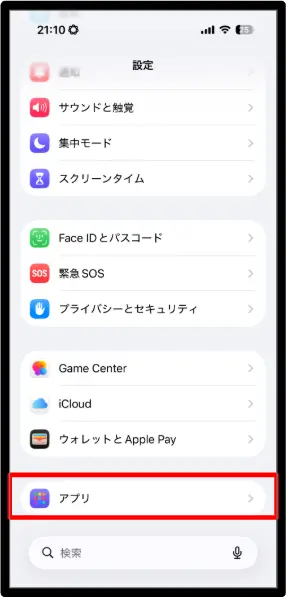
iPhoneの設定アプリを開き、「アプリ」をタップします。
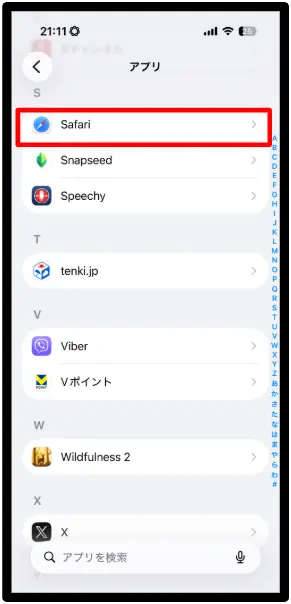
アプリ一覧の中から「Safari」を選びます。
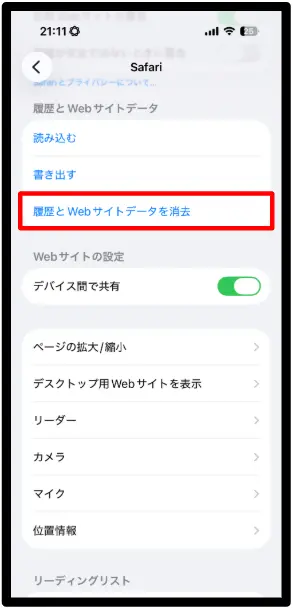
Safari設定画面で「履歴とWebサイトデータを消去」をタップします。
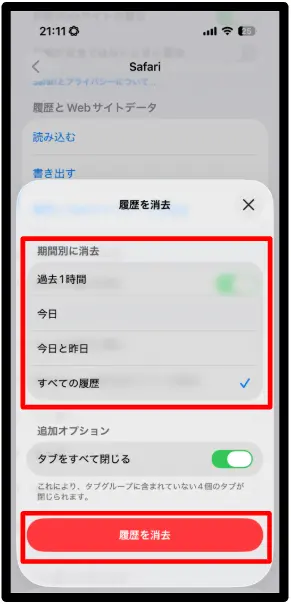
削除する期間を選択し「履歴を消去」をタップします
これで
-
Safari履歴
-
キャッシュ
-
Webサイトデータ
が削除されます。
操作はこれで完了です。
Safariのキャッシュだけ削除する方法
履歴は残したまま、
キャッシュだけ削除したい場合もあります。
その場合は、次の方法を使います。
手順
①設定アプリを開く
②Safariをタップ
③一番下の「詳細」を開く
④「Webサイトデータ」をタップ
⑤「すべてのWebサイトデータを削除」
iPhoneの設定アプリを開き、「アプリ」をタップします。
アプリ一覧の中から「Safari」を選びます。
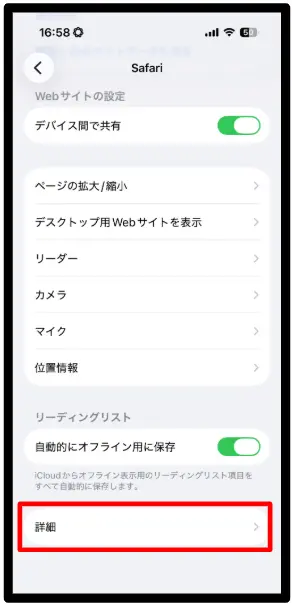
Safari設定の「詳細」からWebサイトデータを確認できます
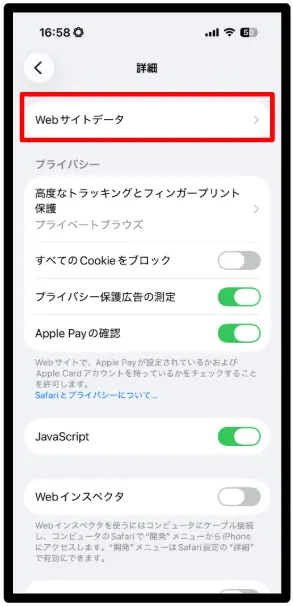
保存されているWebサイトデータを確認できます
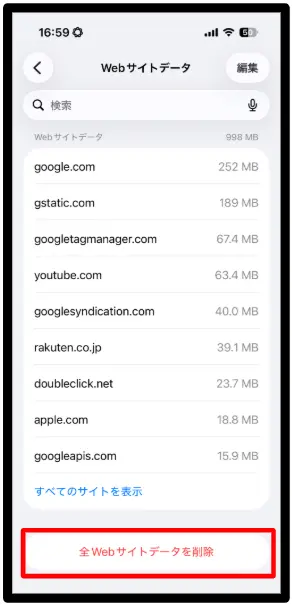
「全Webサイトデータを削除」をタップするとキャッシュなどが削除されます
これで、Safariに保存された
Webサイトのデータだけ削除できます。
履歴を消したくない場合はこちらの方法がおすすめです。
Safariのデータ削除については、Apple公式サポートでも説明されています。
詳しくは Apple公式サポートページ も参考にしてください。💡 Apple公式:キャッシュ消去について:出典:Apple公式
Safariを軽く使うコツ

Safariが重くならないように、タブ整理や履歴整理、キャッシュ削除を定期的に行うのがおすすめです。
Safariを快適に使うには、
キャッシュ削除以外にもいくつかポイントがあります。
タブを増やしすぎない
Safariでタブを大量に開いていると、
それだけで動作が重くなることがあります。
使わないタブは定期的に閉じておきましょう。
履歴を整理する
Safari履歴も増えていくと、
データ量が多くなります。
定期的に整理することで
Safariの動作が軽くなることがあります。
キャッシュを定期的に削除する
キャッシュは自然に増えていきます。
そのため
-
Safariが重くなったとき
-
表示がおかしいとき
には、キャッシュ削除を試してみると安心です。
Safariの履歴を整理することでも、動作が軽くなることがあります。
よくある質問(FAQ)
キャッシュ削除すると履歴も消える?
「履歴とWebサイトデータを消去」を使うと
履歴も削除されます。
履歴を残したい場合は
Safari
↓
詳細
↓
Webサイトデータ
から削除しましょう。
Safariキャッシュはどれくらいで削除すべき?
基本的には
-
Safariが重い
-
ページ表示がおかしい
と感じたときで問題ありません。
定期的に削除する必要はありませんが、
トラブル対処として覚えておくと便利です。
Safariだけ遅いのはなぜ?
Safariだけ遅い場合は、
-
キャッシュ
-
タブの増えすぎ
-
ネット回線
などが原因のことがあります。
まずは
-
タブ整理
-
キャッシュ削除
を試してみると改善することがあります。
Safariキャッシュ削除チェック
Safariの動作が気になるときは、次のポイントをチェックしてみてください。
こんな症状があるとき
次のような状態がある場合、Safariキャッシュが影響している可能性があります。
✔ Safariの表示が遅い
✔ ページの読み込みに時間がかかる
✔ サイトの更新が反映されない
✔ 画像やレイアウトが崩れる
✔ Safariだけ動作が重い
このような症状がある場合は、キャッシュ削除を試すことで改善することがあります。
キャッシュ削除を試すタイミング
Safariキャッシュ削除は、次のようなときに試すと効果的です。
・Safariの動作が急に重くなった
・サイトの表示がおかしい
・Webページの更新が反映されない
Safariは通常、自動的にキャッシュを管理しています。
そのため、定期的に削除する必要はありません。
ただしトラブルが起きたときには、まず試してみたい基本的な対処方法です。
削除前に確認しておくこと
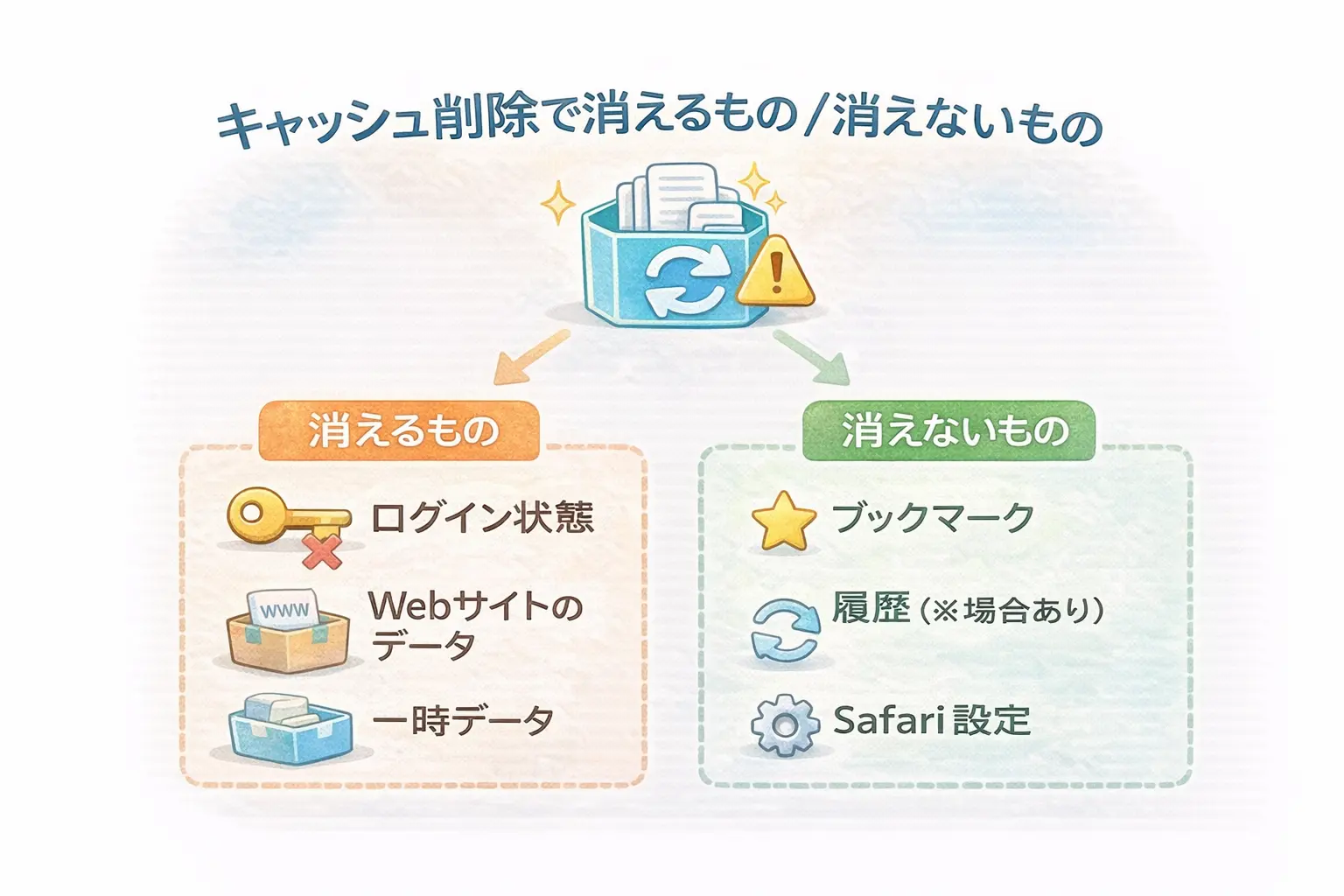
Safariのキャッシュ削除では、ログイン状態やWebサイトデータは消えますが、ブックマークやSafari設定はそのまま残ります。
キャッシュ削除を行うと、次のようなことが起きる場合があります。
・Webサイトのログイン状態が解除される
・一部のサイト設定がリセットされる
そのため、必要なサイトのログイン情報などは 事前に確認しておくと安心です。
とはいえ、キャッシュ削除自体は安全な操作なので、Safariの動作がおかしいときは気軽に試すことができます。
Safariの使い方については、次の記事もあわせて参考にしてください。
まとめ
Safariキャッシュは、
Webページを速く表示するための便利な仕組みです。
ただしデータがたまりすぎると、
-
Safariが重くなる
-
ページが更新されない
-
表示がおかしくなる
といったトラブルの原因になることがあります。
そんなときは
Safariキャッシュ削除
を試してみましょう。
操作は
設定
↓
Safari
↓
履歴とWebサイトデータを消去
だけなので、数秒で完了します。
Safariが重いと感じたときの
基本的な対処方法の一つとして覚えておくと安心です。
Safariの動作が重いと感じたときは、キャッシュ削除を試してみることで改善することがあります。
それでも改善しない場合は、タブ整理や履歴削除などもあわせて確認してみましょう。

ここまで読んでくださってありがとうございました😊
また次の記事でお会いしましょう。