
Safariを使っていると、
・また見たいページを保存しておきたい
・よく見るサイトをすぐ開きたい
・情報を整理して管理したい
と思うことがあります。
そんなときに便利なのが、Safariのブックマーク機能です。
ただ、実際に使ってみると
「保存したページはどこにあるの?」
「お気に入りとの違いがよく分からない」
と迷うことも多いです。
Safariには
・ブックマーク
・お気に入り
・リーディングリスト
・履歴
など似た機能があり、違いが分かりにくいと感じる人も少なくありません。
Safariでは、閲覧したページは履歴として自動保存されます。
履歴の確認方法については、こちらの記事でも詳しく解説しています。
この記事では
・Safariブックマークとは何か
・iPhone・iPadでブックマークを保存する方法
・ブックマークの開き方
・整理・編集・削除の方法
・iCloudで同期する方法
・よくあるトラブル
までまとめて解説します。
Safariを普段から使っている人は、
この機会にブックマークの使い方を整理してみてください。
目次
Safariブックマークとは?お気に入りとの違い
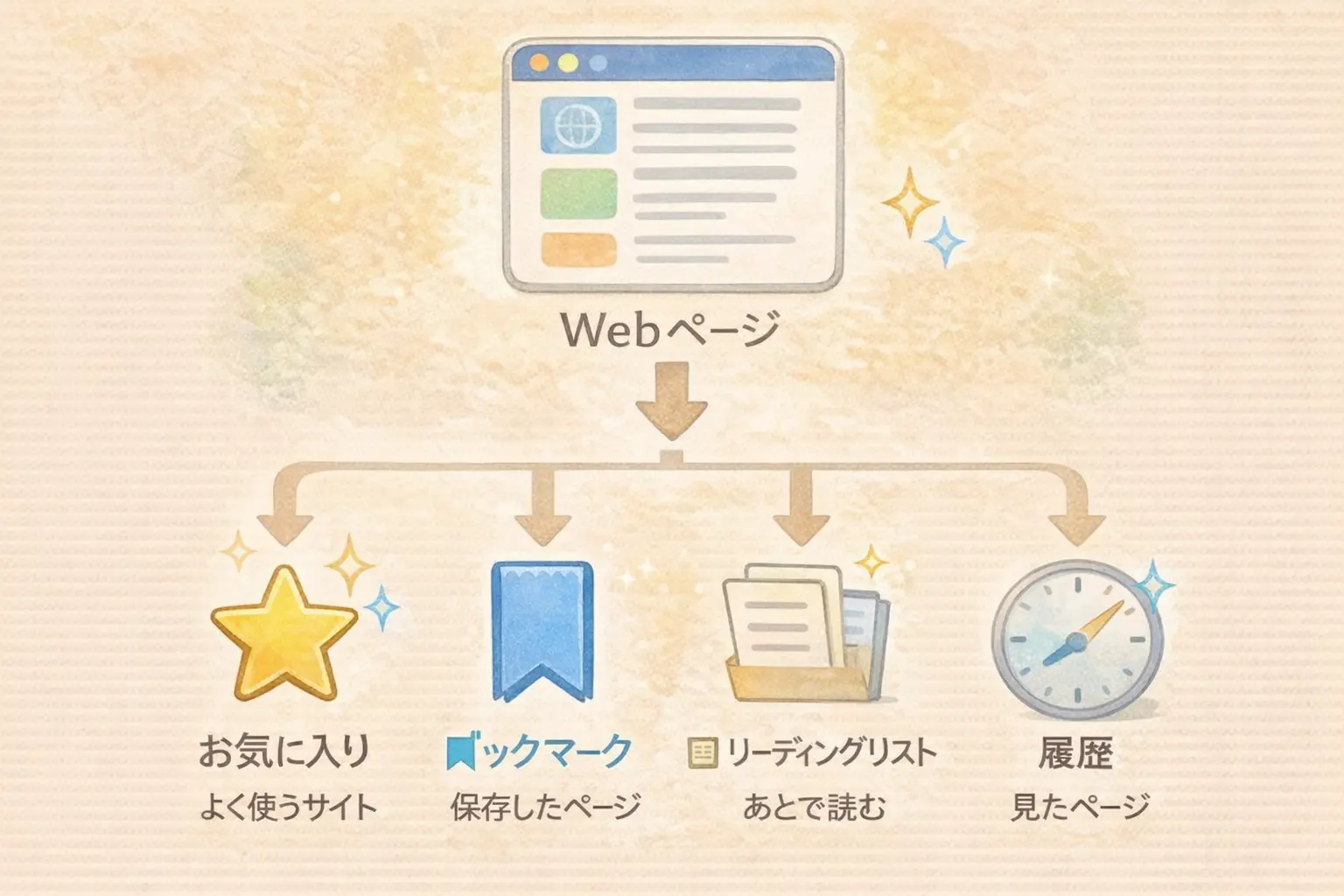
Safariでは、見たページや保存したページが「お気に入り・ブックマーク・リーディングリスト・履歴」として整理されます。
Safariにはページを保存する方法がいくつかあります。
まずは
-
ブックマーク
-
お気に入り
-
リーディングリスト
-
履歴
の違いを整理しておきましょう。
Safariブックマークとは
Safariブックマークとは
WebページのURLを保存する機能
です。
例えば
-
よく見るニュースサイト
-
お気に入りのブログ
-
買い物サイト
-
調べ物ページ
などを保存しておくと、
次からすぐ開くことができます。
Safariでページを保存する基本機能が
この ブックマークです。
お気に入りとの違い
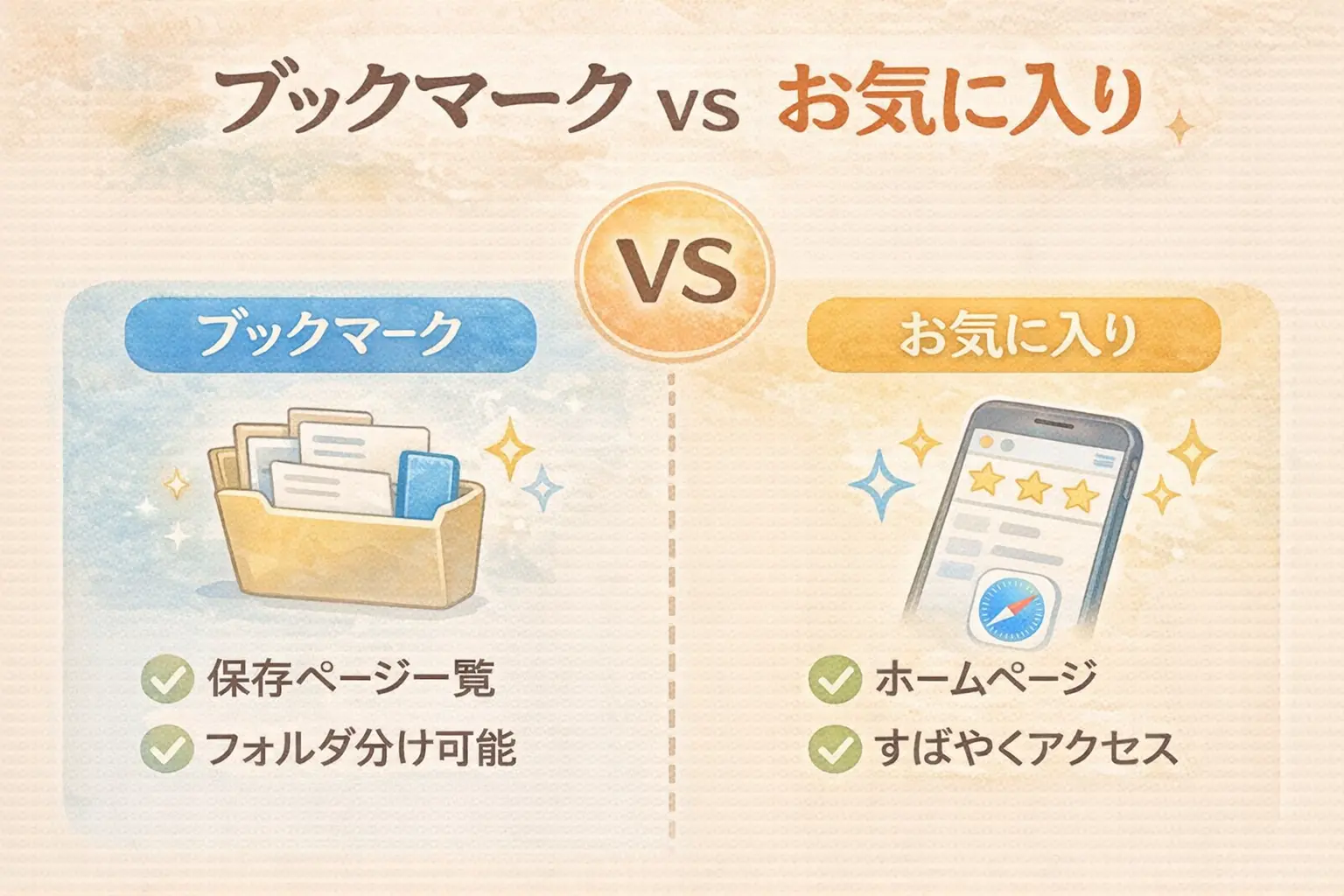
Safariの「ブックマーク」と「お気に入り」の違い
お気に入りは
ブックマークの中でもよく使うサイト
です。
Safariでは
-
新しいタブ
-
Safariスタートページ
に表示されます。
つまり
ブックマーク
↓
その中のよく使うサイト
↓
お気に入り
という関係です。
よく使うサイトは
お気に入りに登録しておくと便利です。
リーディングリストとの違い
リーディングリストは
あとで読む記事を保存する機能
です。
ブックマークとの違いは
-
記事を読む用途
-
オフラインでも読める
という点です。
例えば
-
長い記事
-
後で読みたいニュース
-
通勤中に読みたい記事
などを保存するときに便利です。
履歴との違い
履歴は
見たページの記録
です。
Safariでは、閲覧したページが自動的に履歴として保存されます。
一方ブックマークは
自分で保存したページ
です。
履歴は時間が経つと削除されることがありますが、
ブックマークは削除しない限り残ります。
Safariの履歴については、こちらの記事で詳しく解説しています。
Safari履歴とブックマークの使い分け
Safariブックマークが消えたように見える場合、
実際には次の原因であることが多いです。
iCloud同期の設定が変わった
iCloudのSafari同期がOFFになると、
ブックマークが表示されなくなることがあります。
この場合は
設定
↓
Apple ID
↓
iCloud
↓
Safari
をONに戻すことで
再び表示されることがあります。
別のApple IDでログインしている
Apple IDを変更すると、
同期しているブックマークが変わります。
例えば
- 家族のApple ID
- 新しいApple ID
などでログインすると
ブックマークが消えたように見えることがあります。
手動で削除してしまった
Safariブックマークは
編集画面から簡単に削除できます。
そのため
- 整理している途中
- 誤操作
で削除してしまうこともあります。
Safariの履歴の削除については、次の記事でも詳しく解説しています。
Safariでブックマークを保存する方法(iPhone・iPad)
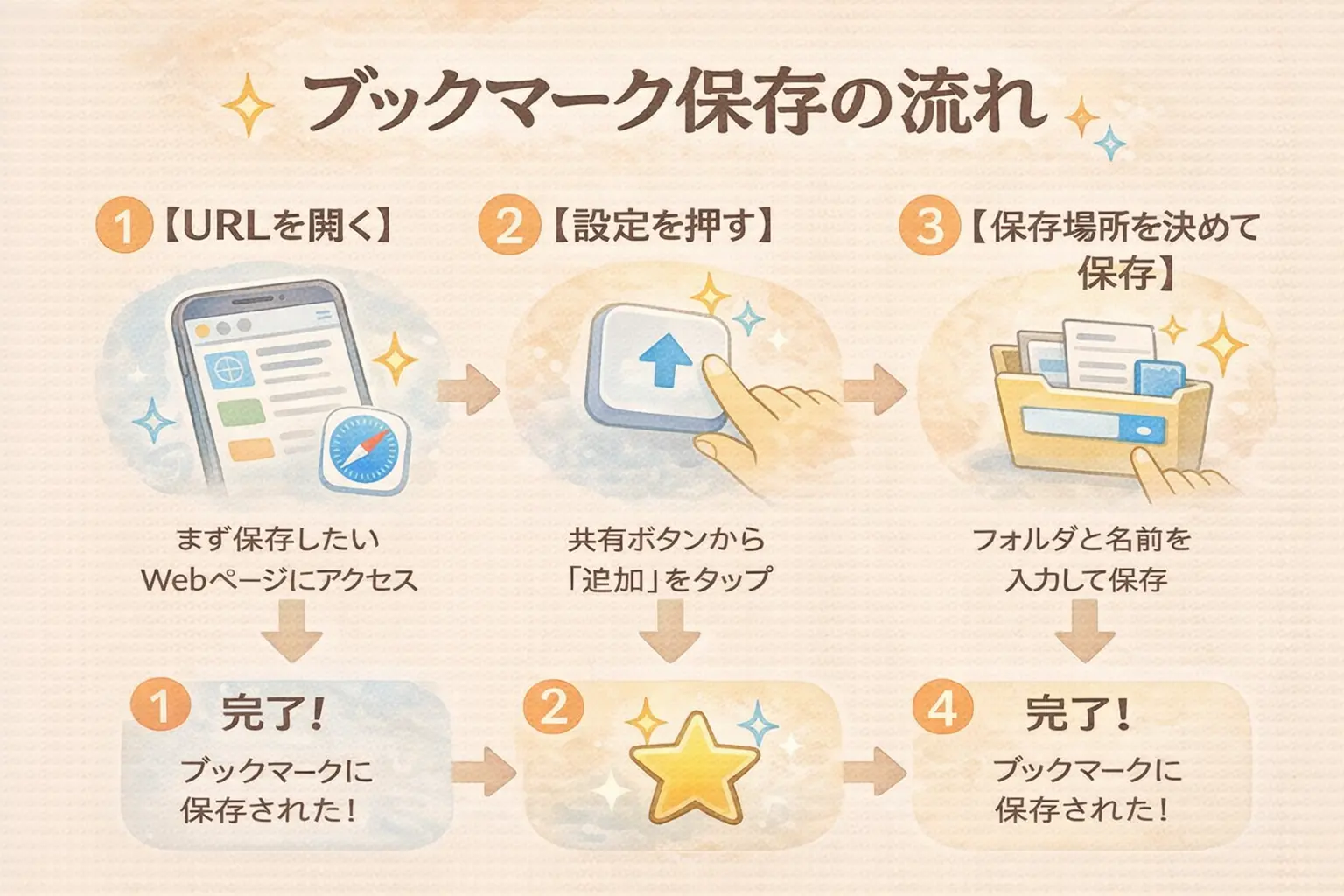
Safariでは、共有ボタンから「ブックマークに追加」を選ぶとページを保存できます。
Safariでは、共有ボタンから「ブックマークに追加」を選ぶとページを保存できます。
ここでは基本的な保存手順を紹介します。
ブックマーク保存手順
① Safariで保存したいページを開く
② 画面下の 共有ボタン をタップ
③ 「ブックマークに追加」 を選ぶ
④ 「保存」 をタップ
これでページがSafariのブックマークに保存されます。
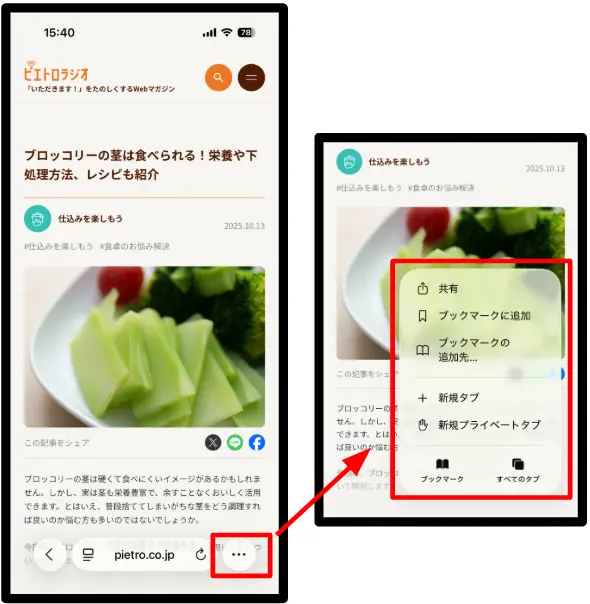
Safariでページを開き、画面下の「共有」ボタンからブックマークに追加します
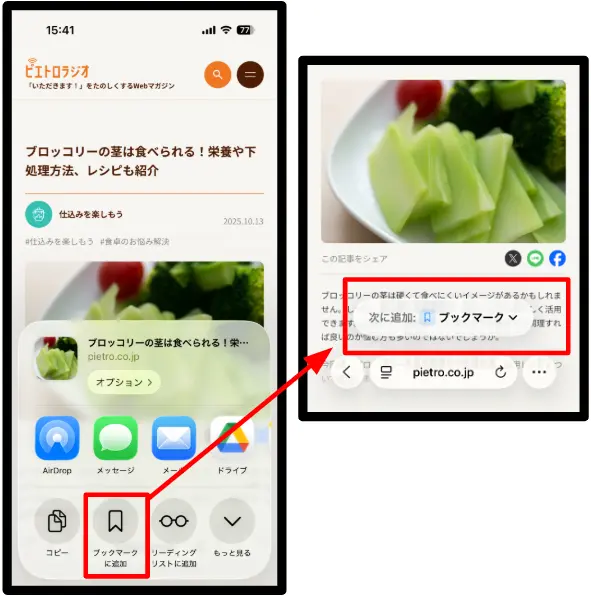
共有メニューの「ブックマークに追加」をタップするとページを保存できます
共有ボタンを使わない方法
Safariでは、共有ボタンを使わなくてもブックマークを追加できることがあります。
画面右下のメニューを開くと
「◯◯に追加」
のように表示されることがあります。
この「◯◯」には、前回ブックマークを保存したフォルダ名が表示されます。
たとえば「栄養」というフォルダに保存した場合は
と表示され、そのフォルダにブックマークが保存されます。
もし 「ブックマークに追加」 と表示されている場合は
通常は ブックマークフォルダ(初期設定) に保存されます。
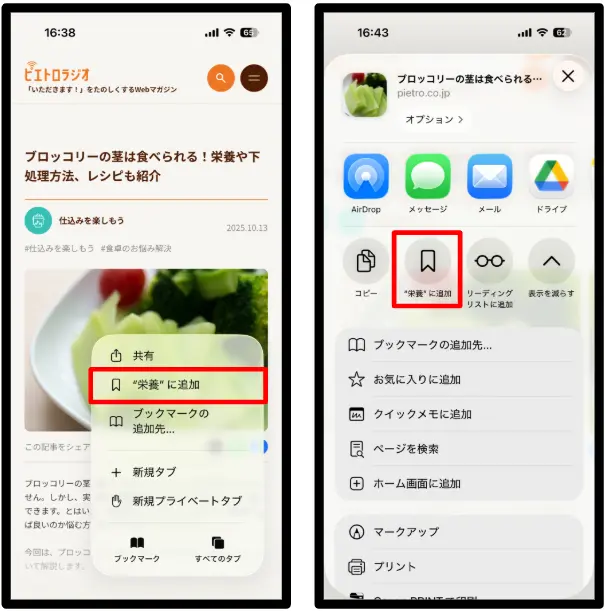
Safariで前回選んだフォルダにブックマークを追加する画面
保存場所を変更する
ブックマークを保存するときは
保存場所を選ぶこともできます。
主な保存場所は次の通りです。
-
お気に入り
-
ブックマークフォルダ
よく使うサイトは
お気に入りに保存すると便利です。
よく使うサイトは「お気に入り」に保存すると便利
Safariでは、ページを「お気に入り」に追加することもできます。
お気に入りに保存すると、Safariのスタート画面などから
すぐにアクセスできるサイトとして表示されます。
ブックマークとお気に入りは似ていますが、
-
ブックマーク:ページを保存する
-
お気に入り:よく使うサイトを登録する
という違いがあります。
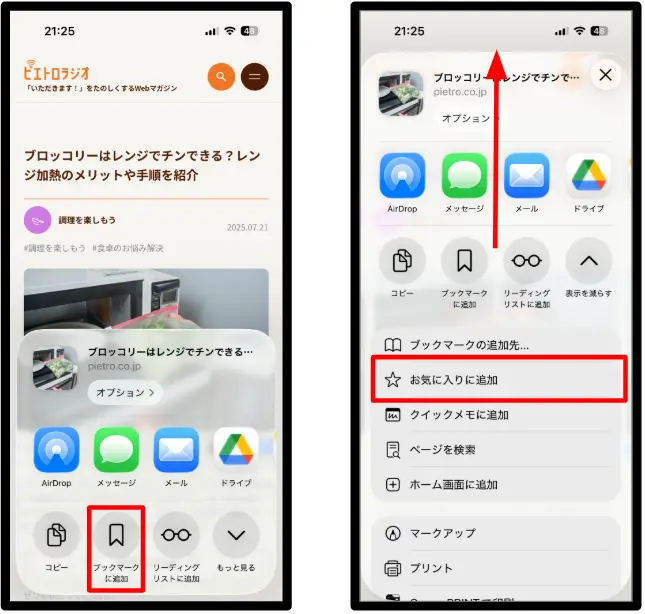
左はブックマーク追加、右はお気に入り追加の画面です
Safariブックマークはどこにある?開く方法
ブックマークを保存したあと、
「どこから開けばいいの?」と迷う人も多いです。
ここではブックマークの開き方を紹介します。
ブックマークを見る方法
① Safariを開く
② 画面下の 本のマーク(ブックマークアイコン) をタップ
③ 「ブックマーク」を選ぶ
すると、保存してあるページの一覧が表示されます。
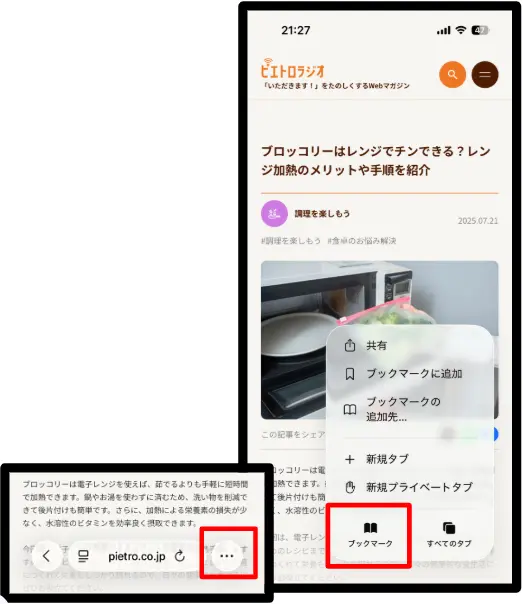
Safari画面の「・・・」をタップ👉ブックマークアイコンをタップ。
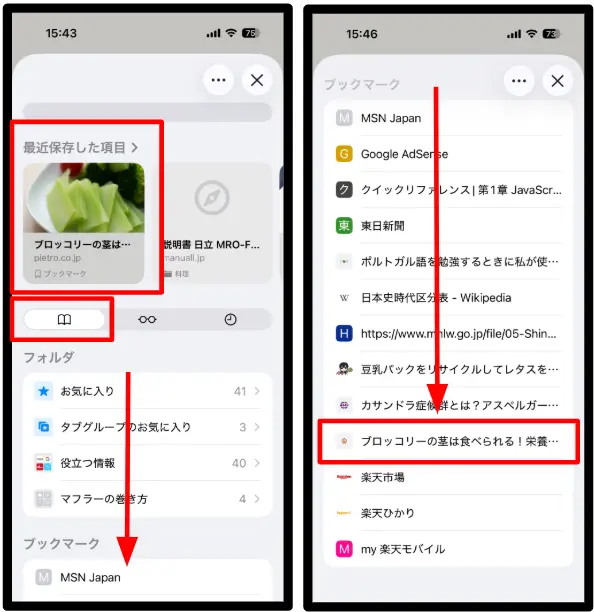
保存したページはSafariのブックマーク一覧から確認できます
ここからタップすると、すぐページを開くことができます。
お気に入りを見る方法
お気に入りは
Safariのスタートページに表示されます。
Safariを開く
↓
新しいタブ
を開くと、お気に入りサイトが並んでいます。
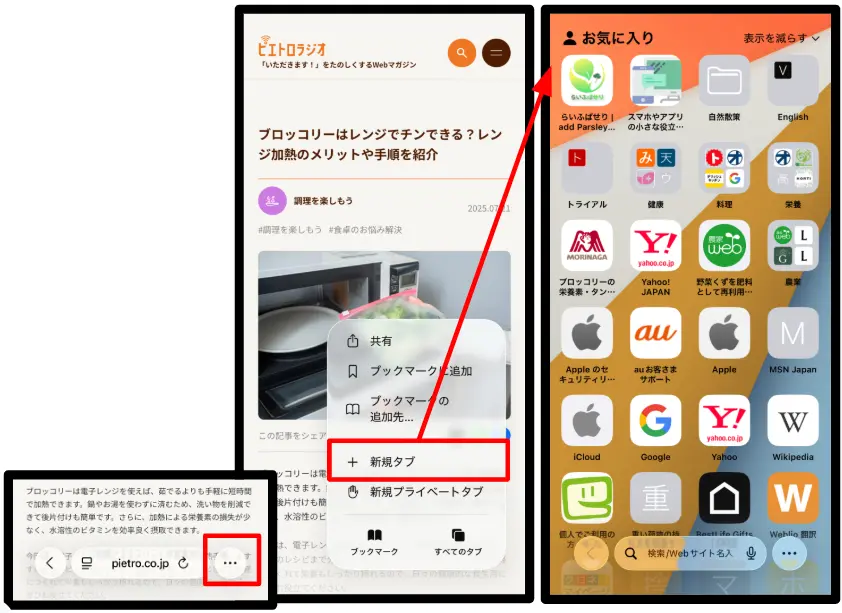
Safari画面の「・・・」をタップ👉新規タブをタップでお気に入り画面が開く。
Safariブックマークを整理する方法
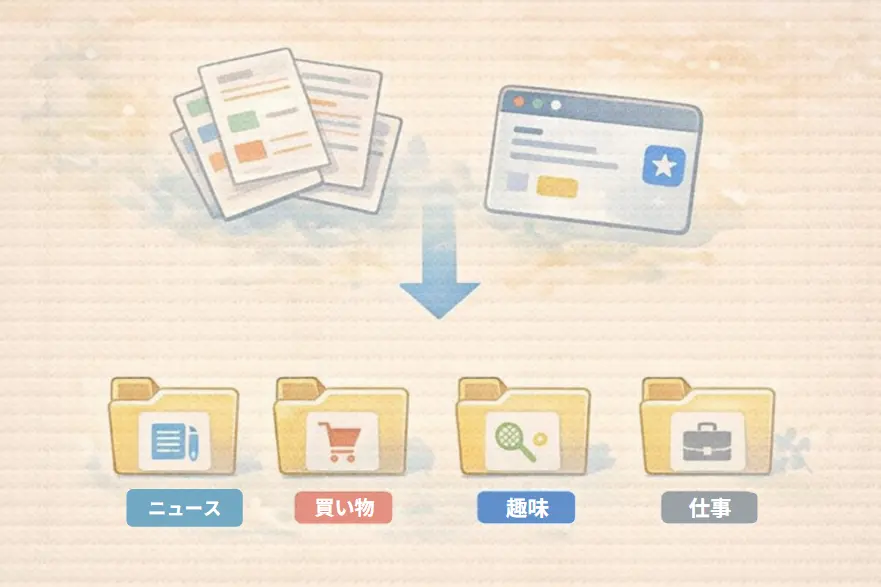
Safariのブックマークはフォルダを作って分類すると探しやすくなります。
ブックマークが増えてくると、
整理したくなることがあります。
Safariでは
-
フォルダ作成
-
移動
-
並び替え
ができます。
フォルダを作る方法
① Safari
② ブックマーク
③ 編集
をタップします。
そのあと
「新規フォルダ」
を選ぶとフォルダを作成できます。
📒ブックマークはフォルダで整理すると見つけやすくなります。
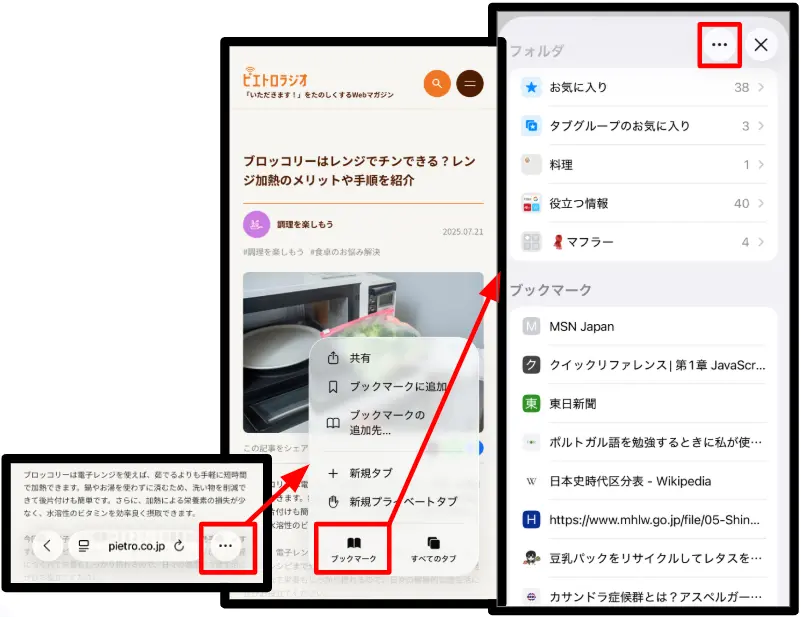
ブックマーク画面のメニューから「新規フォルダ」を選びます
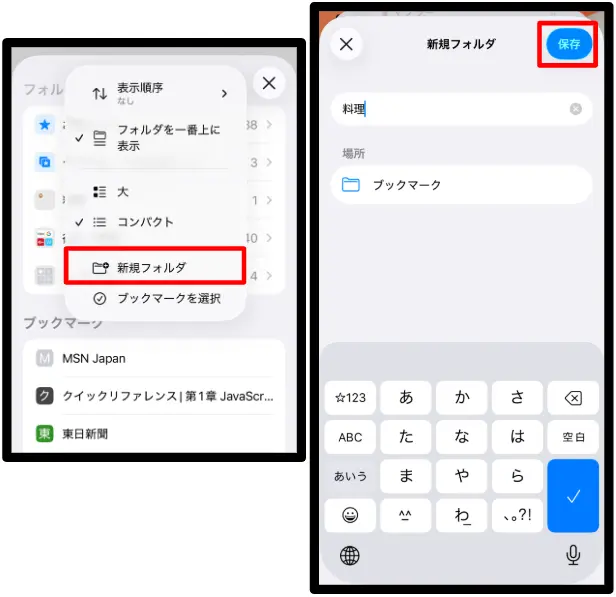
フォルダ名を入力して「保存」をタップすると新しいフォルダが作成されます
例えば
-
ニュース
-
買い物
-
仕事
-
趣味
など分けると見つけやすくなります。
ブックマークを移動する
フォルダを作ったら
ブックマークを移動できます。
操作は
編集
↓
ブックマーク選択
↓
保存先変更
です。
📒ブックマークはあとからフォルダを変更することもできます。
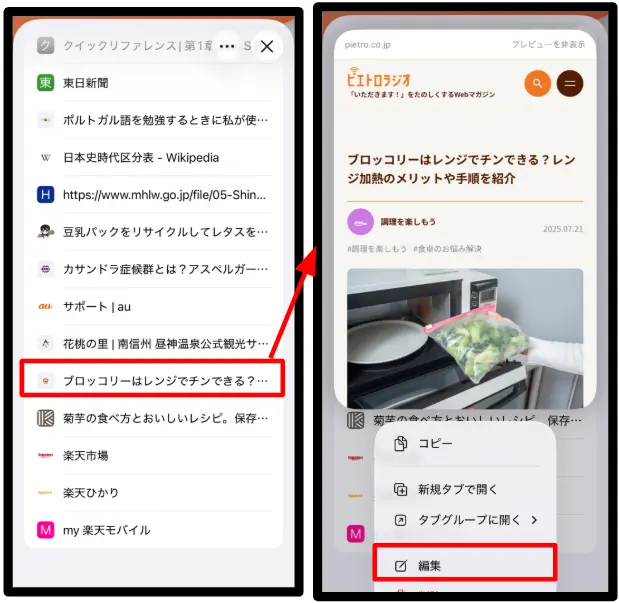
①ブックマークを長押しすると編集メニューが表示されます
②「編集」をタップしてブックマークの内容や保存先を変更できます
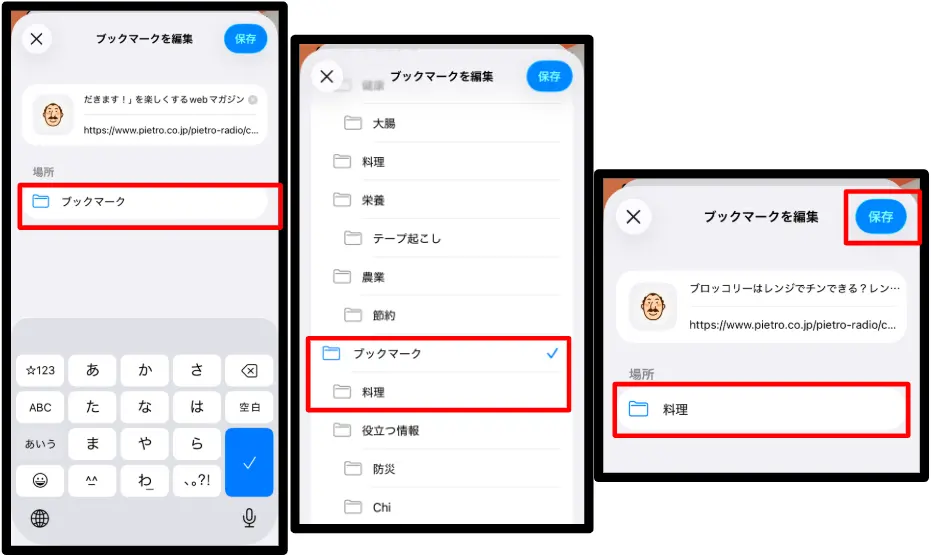
①ブックマークの編集画面で保存場所(フォルダ)を変更できます
②移動先のフォルダを選択します
③フォルダを選んで「保存」をタップすると移動が完了します
並び替えする方法
ブックマークは
ドラッグ操作
で順番を変更できます。
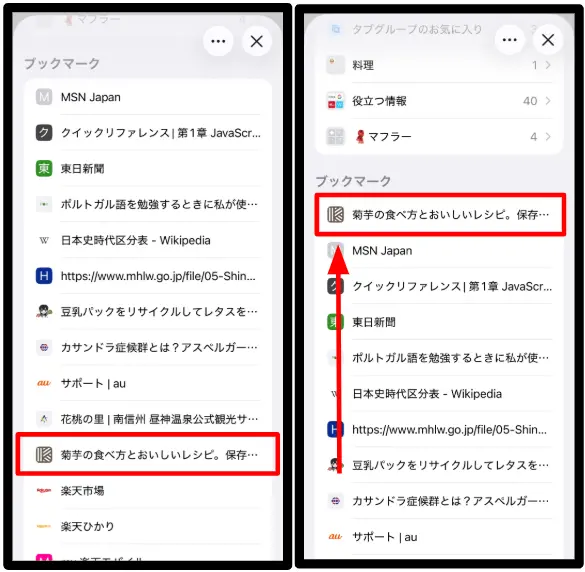
ブックマークは長押しして上下にドラッグすると順番を変更できます
よく使うサイトを上に並べておくと
使いやすくなります。
Safariブックマークを編集する方法
Safariではブックマークの内容を編集することもできます。
タイトル変更
ブックマーク編集画面で
タイトルを変更できます。
長いタイトルは短くすると
見やすくなります。
URL変更
保存したURLを変更することも可能です。
ただし通常は
変更する機会はあまりありません。
Safariブックマークを削除する方法
不要になったブックマークは削除できます。
削除手順
① Safari
② ブックマーク
③ 編集
をタップします。
削除したいブックマークの
「−」ボタンをタップすると削除できます。
Safariは履歴やキャッシュが増えると動作が重くなることがあります。
Safariが重いと感じる場合は、次の記事も参考にしてください。Safariの動作を軽くする方法として、キャッシュ削除も効果的です。
SafariブックマークをiPhone・iPadで共有する方法
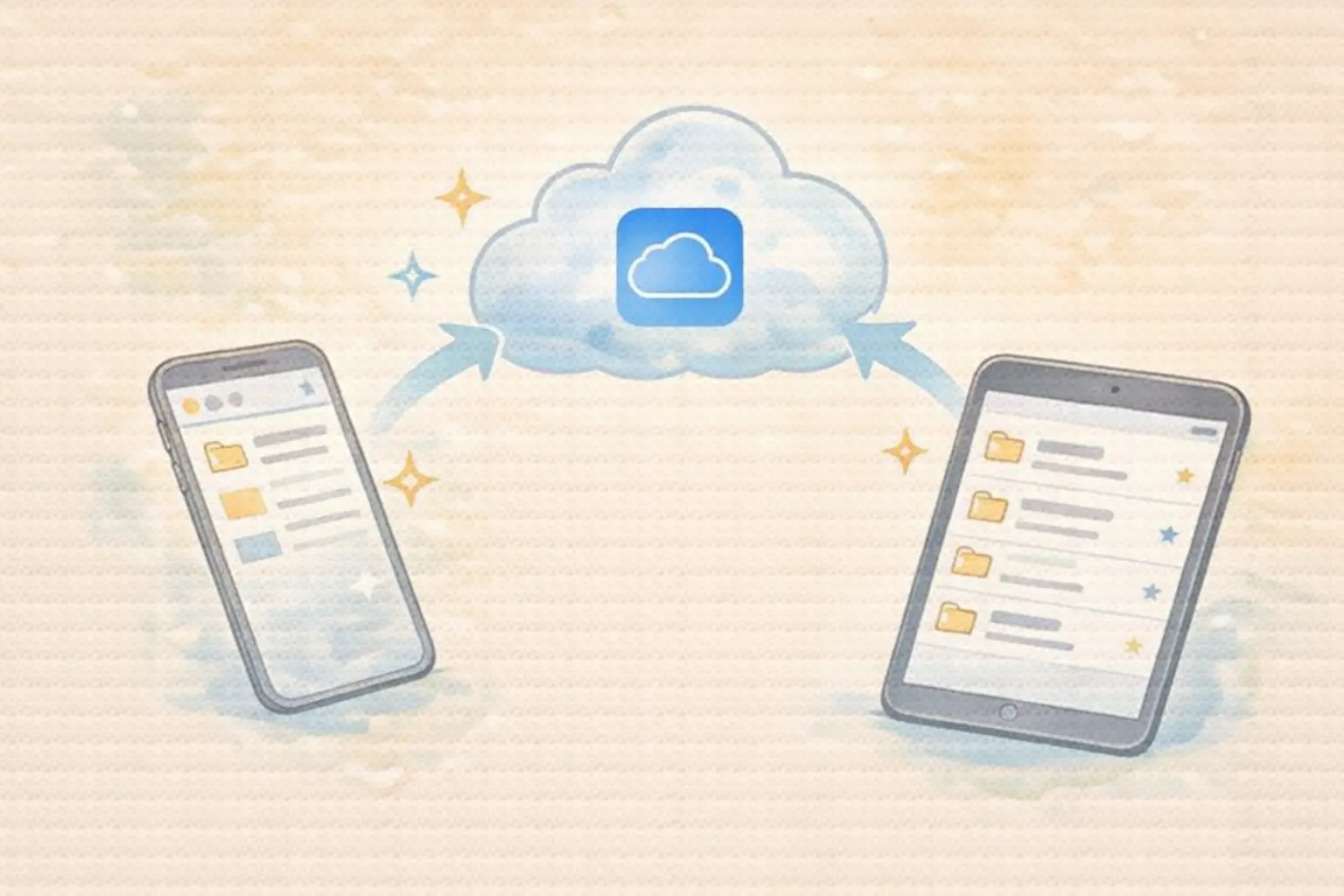
SafariのブックマークはiCloudを使うと、iPhone・iPadなど複数の端末で自動同期されます。
Apple製品を複数使っている場合、
Safariブックマークは iCloud同期できます。
例えば
-
iPhone
-
iPad
-
Mac
で同じブックマークを使うことができます。
iCloud同期設定
① 設定
② Apple ID
③ iCloud
④ SafariをON
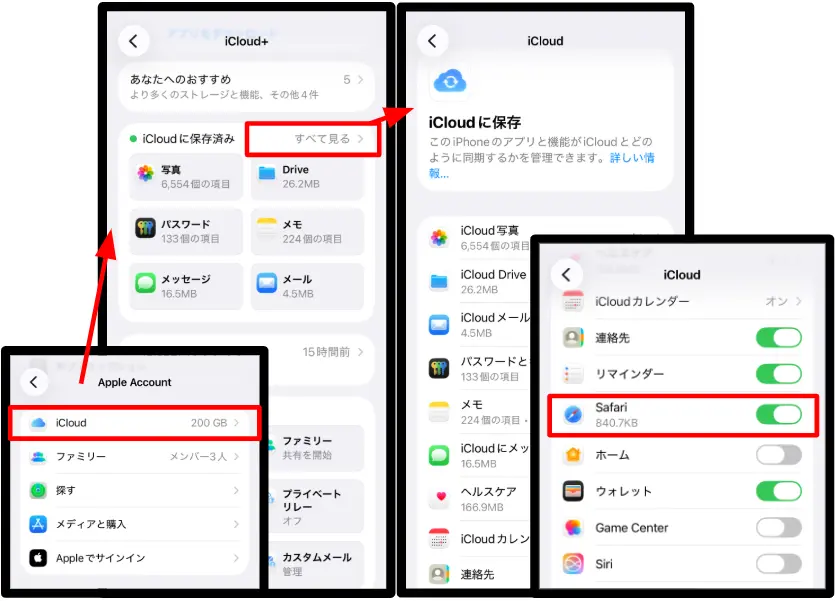
SafariのブックマークはiCloudを使ってiPhoneやiPad、Macと同期できます。
これでSafariブックマークが同期されます。
Safariブックマークを便利に使うコツ
ブックマークをフォルダ整理すると、あとから目的のページを見つけやすくなります。
ブックマークをうまく使うと
Safariがかなり使いやすくなります。
お気に入りを活用する
よく使うサイトは
お気に入り
に保存しておくと便利です。
Safariを開いたときに
すぐ表示されます。
フォルダ整理
ブックマークが増えたら
フォルダで整理すると探しやすくなります。
お気に入りとブックマークの使い分け
Safariでは
- ブックマーク
- お気に入り
両方を使えます。
おすすめの使い方は次の通りです。
お気に入り
毎日使うサイト
例
- Google
- YouTube
- ニュース
ブックマーク
保存しておきたいサイト
例
- 参考記事
- 調べ物
- 商品ページ
このように分けて使うと
Safariがかなり使いやすくなります。
よく使うサイトはお気に入りにまとめる
Safariを使っていると、毎日のように開くサイトがいくつかあります。
例えば
-
Google検索
-
YouTube
-
ニュースサイト
-
天気
-
よく使うサービス
などです。
こうしたサイトは、ブックマークの中でも お気に入りにまとめておくと便利です。
お気に入りに登録したサイトは、Safariのスタートページや新しいタブを開いたときに表示されるため、すぐアクセスできます。
ブックマークが増えてきた場合でも、
-
よく使うサイト → お気に入り
-
保存しておきたいサイト → ブックマーク
という形で分けると、Safariがかなり使いやすくなります。
ブックマークはフォルダで整理すると見つけやすい
ブックマークを使っていると、保存したページが増えていくことがあります。
そのままにしておくと、あとでページを探すときに見つけにくくなります。
そこでおすすめなのが フォルダで整理する方法です。
例えば次のように分けると管理しやすくなります。
-
ニュース
-
買い物
-
仕事
-
趣味
-
調べ物
Safariではフォルダを作成して、その中にブックマークを移動することができます。
フォルダで整理しておくと、ブックマークが増えても目的のページをすぐ見つけることができます。
特に調べ物をしているときは、参考サイトをフォルダにまとめておくとあとで見返すときに便利です。
Safariブックマークのよくある質問
Safariブックマークが消えた原因
Safariブックマークは
保存するだけでも便利ですが、
整理して使うとさらに便利になります。
よく使うサイトをすぐ開ける
お気に入りに登録しておくと
Safariを開いたときにすぐアクセスできます。
例えば
- ニュースサイト
- 検索サイト
- よく使うサービス
などはお気に入りに入れておくと便利です。
調べた情報をまとめられる
調べ物をしているときに
- 比較記事
- 商品ページ
- 参考サイト
などをブックマークに保存しておくと
あとでまとめて確認できます。
情報整理ツールとして使える
Safariブックマークは
単なる保存機能ではなく
情報整理ツール
としても使えます。
例えば
フォルダを作って
- 仕事
- 趣味
- 学習
などに分けて管理することもできます。
iPhoneとiPadで共有できる?
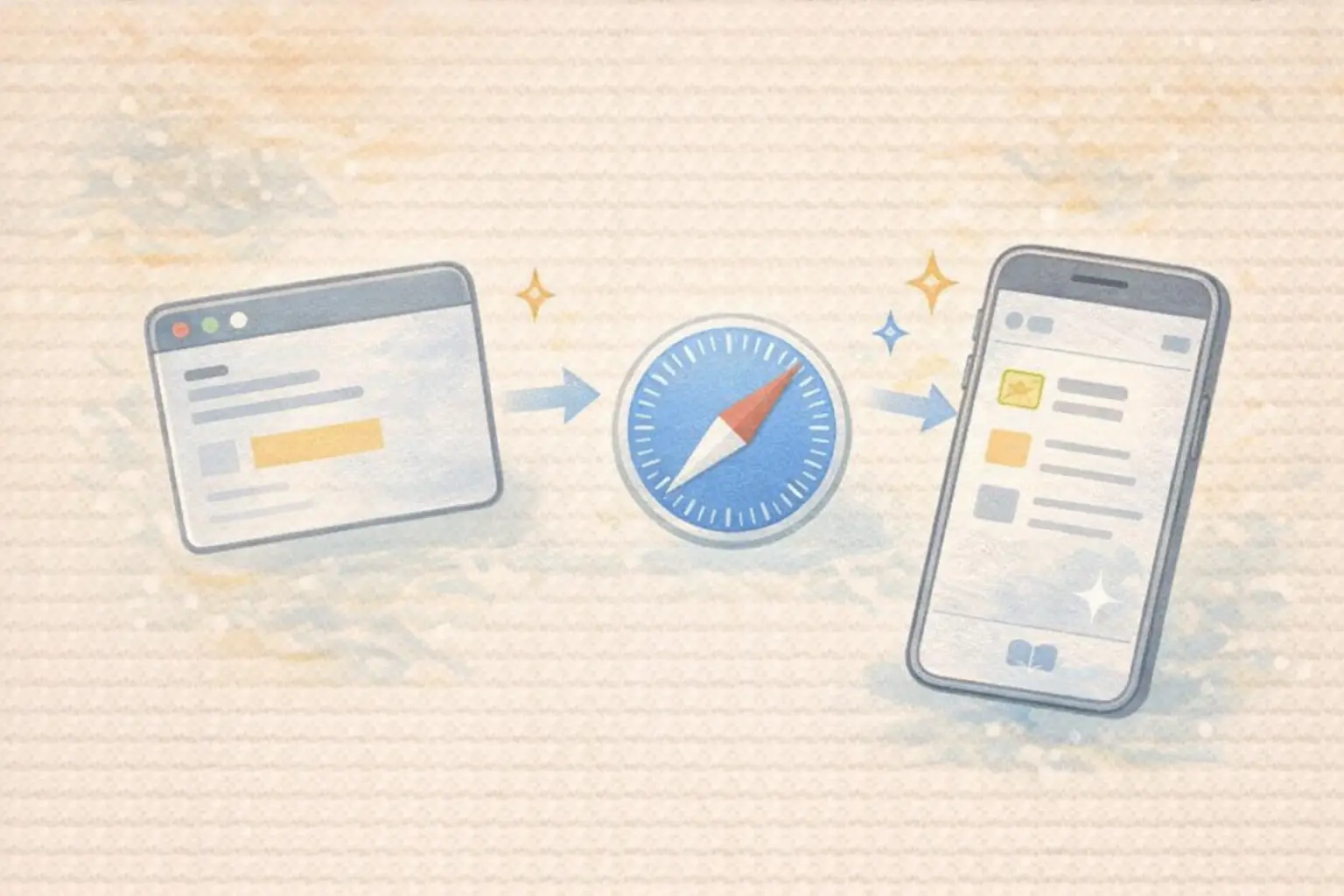
SafariブックマークはiCloudを使うと、iPhone・iPad・Macで同じ内容を共有できます。
Safariブックマークは、iPhoneとiPadの間で共有することができます。
これは iCloud同期機能によって実現しています。
iCloudでSafariを同期しておくと、
-
iPhoneで保存したブックマーク
-
iPadで追加したブックマーク
-
Macで保存したブックマーク
がすべて同じ内容になります。
つまり、どのAppleデバイスからでも
同じブックマークを開くことができます。
例えば
-
iPhoneで見つけた記事を保存
-
iPadでその記事を読む
といった使い方ができます。
iCloud同期を確認する方法
設定
↓
Apple ID
↓
iCloud
↓
Safari
ここが ONになっていれば、
Safariブックマークは自動で同期されます。
もし共有されない場合は、
-
iCloud同期がOFF
-
Apple IDが違う
などの原因が考えられます。
Safariブックマークが表示されない
Safariでブックマークを保存したのに
「見つからない」「表示されない」と感じることがあります。
多くの場合は次の原因です。
保存場所が違う
Safariではブックマークを保存するときに
- お気に入り
- ブックマークフォルダ
など保存場所を選べます。
そのため、ブックマーク一覧を開いたときに
別のフォルダに保存されていることがあります。
一度
Safari
↓
本のマーク
↓
ブックマーク
を開いてフォルダを確認してみましょう。
iCloud同期の影響
iPhoneやiPadでSafariを使っている場合、
iCloud同期が影響していることもあります。
iCloud同期をONにすると
すべてのAppleデバイスでブックマークが共有されます。
しかし同期のタイミングによっては
一時的に表示されないことがあります。
その場合は
設定
↓
Apple ID
↓
iCloud
↓
Safari
がONになっているか確認してください。
Safariを再起動する
Safariアプリの一時的な不具合で
ブックマークが表示されないこともあります。
その場合は
- Safariを一度閉じる
- iPhoneを再起動する
と解決することがあります。
Safariブックマークとお気に入りはどちらを使う?
Safariには「ブックマーク」と「お気に入り」があり、どちらを使えばいいのか迷う人も多いです。
基本的には次のように使い分けると分かりやすくなります。
お気に入り
毎日のように開くサイト
例えば
-
Google
-
YouTube
-
ニュースサイト
-
よく使うサービス
などです。
お気に入りに登録したサイトは、Safariのスタートページや新しいタブに表示されるため、すぐアクセスできます。
ブックマーク
保存しておきたいサイト
例えば
-
後で読みたい記事
-
調べ物のページ
-
参考サイト
-
商品ページ
などです。
ブックマークはフォルダで整理できるので、情報をまとめて管理するのに向いています。
迷ったときのおすすめ
迷ったときは
-
よく使うサイト → お気に入り
-
保存しておきたいページ → ブックマーク
という使い分けにすると、Safariがかなり使いやすくなります。
まとめ
Safariブックマークを使うと
-
Webページを保存できる
-
よく使うサイトを整理できる
-
iPhoneやiPadで共有できる
といったメリットがあります。
操作も簡単で
①共有ボタン
②ブックマーク追加
だけで保存できます。
Safariをよく使う人は
ぜひブックマーク機能を活用してみてください。
Safari関連記事
Safariの使い方については、次の記事でも詳しく解説しています。
Safariをよく使う方は、こちらの記事も参考にしてみてください。

ここまで読んでくださってありがとうございました😊
また次の記事でお会いしましょう。