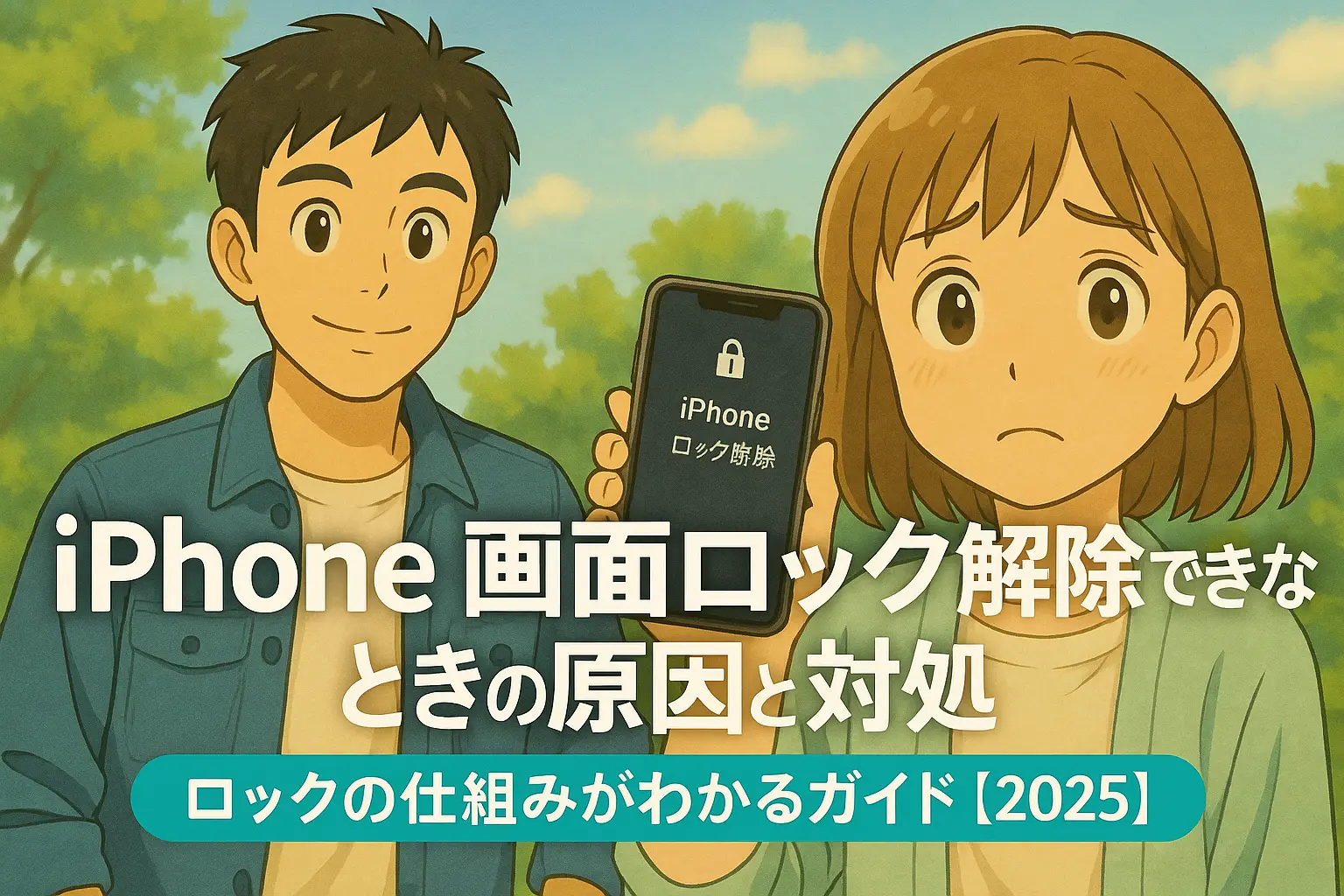
朝の電車で「ロック解除できない…」と固まった陽菜
朝の通勤電車。
混んではいないけれど、座れるほどでもない時間帯。
片手でつり革を持ちながら、陽菜はもう片方の手で iPhone を顔の前に持ち上げました。
いつものように、通知をざっと確認して、今日のタスクアプリを開くつもりで。
……ところが、画面上の鍵マークは、いつまでたっても開きません。
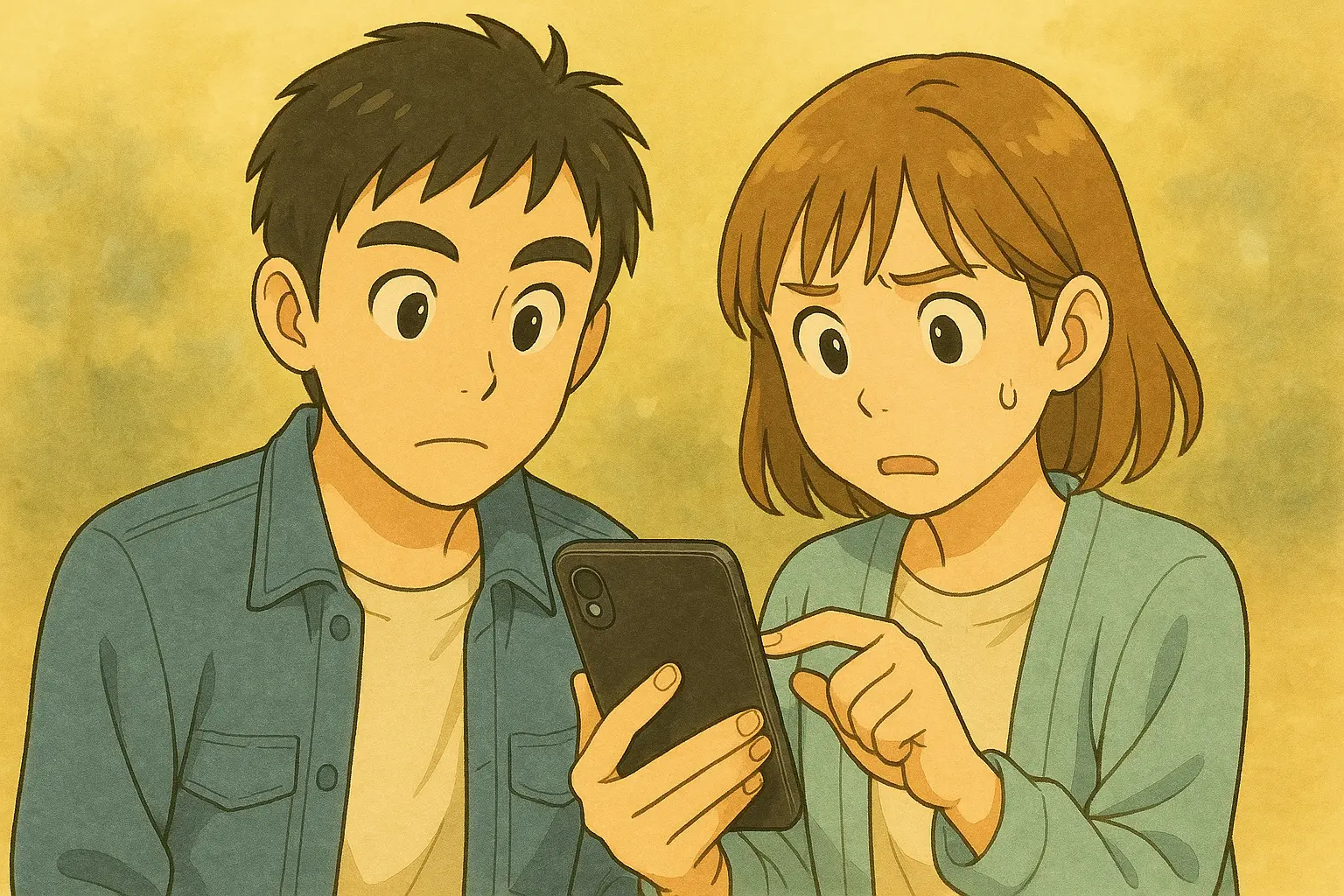
ひろとと陽菜が、ふとしたきっかけで「Face ID、反応していない?」と話し始める場面。ここから物語がゆっくり動き出します。
「え? Face ID、反応してない?」
少し首をかしげて、もう一度。
マスクをずらして、角度も変えてみて、もう一度。
それでもロック画面のまま。
「顔がむくんでるから? いや、そんなことある?」
戸惑っているうちに、今度はパスコードの入力画面が出てきました。
慌てて数字を打ち込みます。
……が、指がすべって 1 桁目を押し間違えた気がして、いったんキャンセル。
「このまま何回か間違えたら、ロックがかかって使えなくなるんじゃ……」
そんな不安が胸の中でふくらみ、陽菜はそこで操作を止めてしまいました。
お昼休み。
会社の休憩スペースで、ひろとの向かいに座ると、
陽菜はさっそく先ほどの出来事を話し始めました。
「ねえひろと、さっき電車で iPhone の画面ロックが解除できなくてさ……
Face ID もダメで、パスコードも怖くなって途中でやめちゃった」
「お、ついに“あれ”が来た?」
ひろとは、お弁当箱のふたを閉じて、
自分の iPhone をテーブルの上に置きながら笑いました。
「“あれ”って?」
「『故障かも?』って焦るやつ。
でもね、いきなり壊れたって決めつける前に、
“どこでつまずいてるか” を分けて考えると、結構落ち着いて対処できるよ」
そう言って、ひろとは紙ナプキンに小さな図を書き始めます。
-
電源オフ → 電源オン
-
画面オフ(スリープ) → 画面オン
-
画面ロック → 画面ロック解除
「こうやって分けてみると、
“今どこで止まってるのか” が分かりやすくなるんだ。
“iPhone 画面 ロック 解除”とかでネットで調べる前に、
まずはこの流れをイメージしておくと、あとがすごく楽になるよ」
陽菜はうなずきながら、自分の iPhone をそっとテーブルに並べました。
「……そう言われると、私、ぜんぶ一緒くたにしてたかも」
この記事では、そんな陽菜のように
-
「ロック解除できなくて怖くなったことがある」
-
「勝手にロックがかかるように感じて、不安になった」
-
「これって設定? 故障? どこから相談したらいいの?」
と感じている人に向けて、
-
iPhone の画面ロックと“解除”の基本の仕組み
-
よくあるつまずきポイントの全体像
を、できるだけスマホだけで読みやすい形で整理していきます。
具体的な「この症状のときはこの手順で」という細かい対処は、
次回以降の 原因別・症状別の記事 で詳しく取り上げる予定です。
もし今の時点で、
「そもそもこの iPhone はいつまで安全に使えるんだろう?」
と不安がある場合は、先にこちらを読んでおくとイメージしやすいです👇
- iPhone XRはいつまで使える?【2025】iOS 26非対応と安全策
- iPhone 11はまだアリ?5G非対応の弱点と“選んでもOK”条件【2025】
- iPhone 12は“今あえて”アリ?XRから乗り換えの判断軸|5G・MagSafe・価格・バッテリー【2025】
まずは今回の【第1回】で、
ひろとと一緒に「ロックと解除のしくみ」をイメージでつかんでおきましょう。
目次
iPhoneの画面ロックと「解除」の基本をざっくり整理
「ロック解除できない」と焦ってしまうとき、
多くの場合、“仕組みがぼんやりしたまま” 不安だけが大きくなっている 状態です。
逆に言えば、
-
画面ロックが 何を守っていて
-
どんなタイミングで ロックがかかり
-
どういう流れで ロックが解除されるのか
この3つがざっくりイメージできているだけでも、
トラブルに出会ったときの心の負担がぐっと軽くなります。
ここではむずかしい専門用語はできるだけ使わずに、
陽菜とひろとの会話になぞらえながら、基本のところを整理してみます。
ロック画面って、そもそも何を守っている?

ロック画面が守っているのは「スマホ本体」ではなく、あなたの大事な中身そのもの。ひろとの説明に、陽菜も思わず身を乗り出します。
ひろとは、テーブルに置いた iPhone の画面をトントンと指でたたきながら言いました。
「ロック画面ってさ、
ざっくり言うと“ここから先は持ち主だけですよ”っていう門なんだよね」
陽菜は「門」という言葉に、思わず笑ってしまいます。
「だから、ロック画面の“鍵”がゆるいと、
例えば落としたときに中身をのぞかれるリスクが上がるし、
逆に厳しすぎると、持ち主本人まで入れなくて困る、ってこともある」
ロック画面が守っているものは、たとえばこんな内容です。
-
LINE やメールのやり取り
-
写真・動画・アルバム
-
銀行アプリや決済アプリ
-
各種ログイン情報(ブラウザやアプリ内)
「だからこそ、ロックが“ちゃんとかかる”こと自体はすごく大事なんだけど、
同時に、“いざというときに自分が解除できる” ことも同じくらい大事なんだ」
陽菜は、少し不安そうに尋ねます。
「じゃあ、私みたいに ロック解除できない ってなったときは、
もう中のデータは終わりってこと?」
「ううん。そんなことはないよ。
今日整理するのは、まさにその“間”の話。
ロック画面は敵じゃなくて、“味方だけど、時々ちょっと厳しめの門番”
くらいに考えてみよう」
画面ロックの種類は3つ|Face ID・Touch ID・パスコード
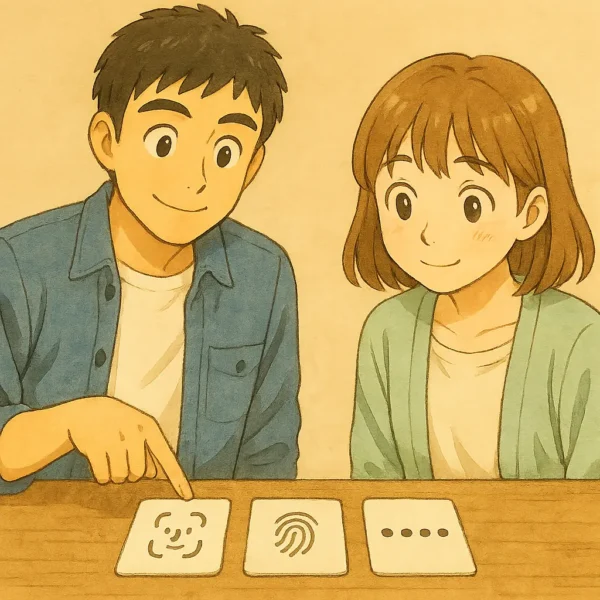
Face ID・Touch ID・パスコードの3種類を、ひろとと陽菜がやさしく図でおさらい。仕組みがわかると、設定の迷いもスッとほどける。
iPhone の画面ロックには、大きく分けて次の3種類があります。
-
Face ID(顔認証)
-
Touch ID(指紋認証)
-
パスコード(数字の暗証番号)
「私のは Face ID だから、顔で開けるやつだよね」と陽菜。
ひろとは、自分の指を立てて説明を続けます。
-
Face ID / Touch ID は“近道”
-
毎回パスコードを打ち込むのは大変なので、
顔や指紋を使って “ショートカット” しているイメージ。 -
うまくいかないとき、最終的には パスコードに戻る ようになっている。
-
-
パスコードは“最後の砦”
-
何度か認証に失敗したり、
再起動したあと・一定時間以上使っていないときなどは、
顔や指紋ではなくパスコードが必要になる。 -
ここを忘れてしまうと、
「ロック解除できない」問題が一気に大きくなってしまう。
-
-
どれを使うかは設定で選べる
-
「Face ID+パスコード」
-
「Touch ID+パスコード」
-
「パスコードのみ」
といった組み合わせで使うイメージ。
-
「つまり、“ロック”は一つでも、
“ロックを開ける方法” は複数あって、そのうちの一つが調子悪いだけ、
ってことも多いんだよ」
陽菜はそこで、朝の電車を思い出しました。
「たしかに、Face ID が何回か失敗して、
そのあとパスコード画面が出たところで怖くなって閉じちゃった……」
「そうそう。だから、“Face ID がダメになった=全部アウト” じゃなくて、
“近道がうまくいかなかったから、本線のパスコードに戻りましょう”
っていう動きなんだ」
「画面ロック解除」と「Apple IDのサインイン」は別の話
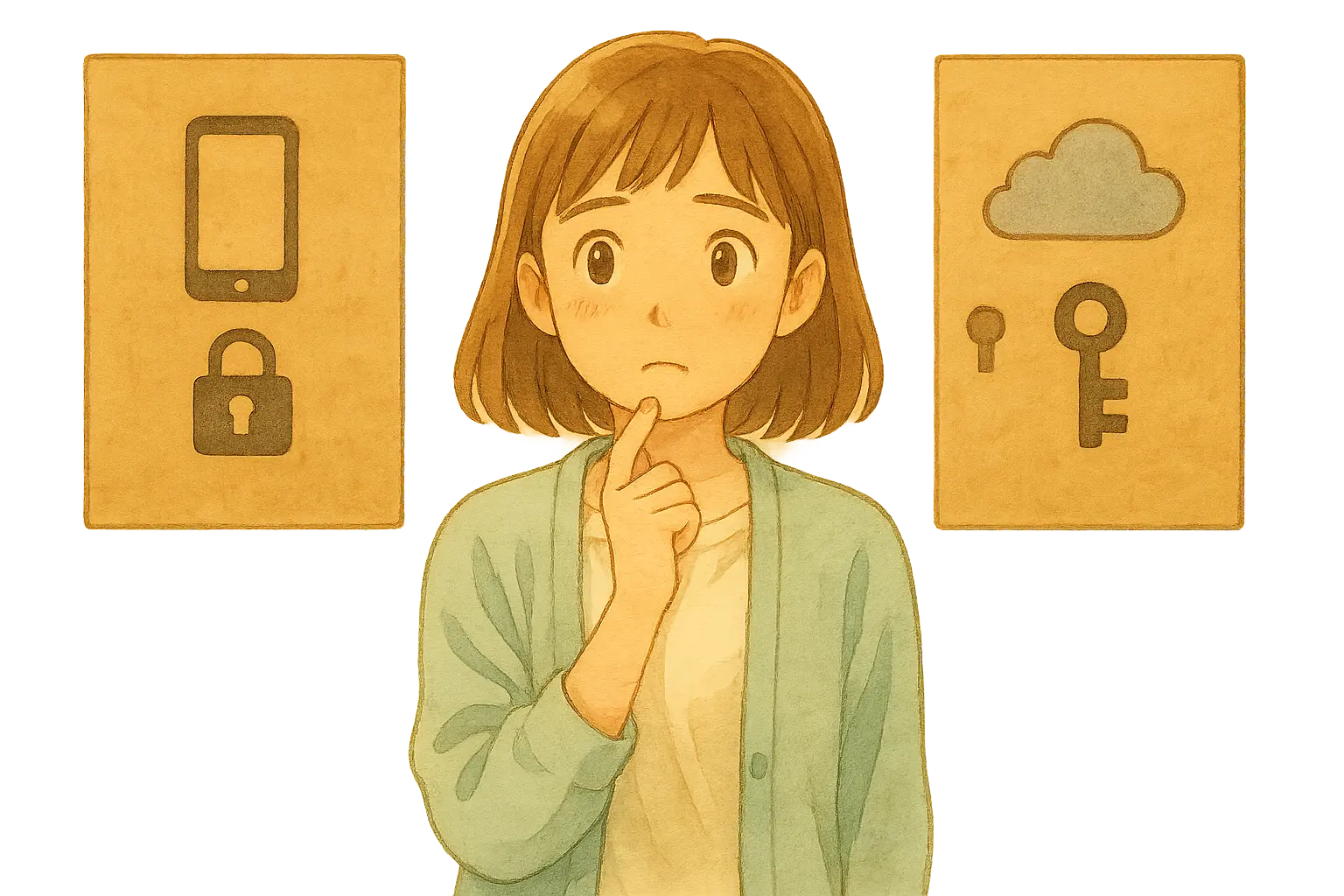
「画面ロック」と「Apple IDのサインイン」は、似ているようで役割がまったく別。
陽菜の“うーん?”という表情が、その違いに気づく瞬間をそっと描いています。
ここで、ひろとはもう一枚ナプキンを取り出して、
こんなふうに二つの四角を書きました。
-
左:iPhone の画面ロック(ロック画面の鍵)
-
右:Apple ID(アカウントの鍵)
「これ、混ざってる人、けっこう多いんだよね」とひろと。
-
画面ロックの解除
→ iPhone の中身にたどり着くための鍵。
主役は「Face ID/Touch ID/パスコード」。 -
Apple ID のサインイン
→ App Store や iCloud、別の端末でのログインなどに関わる、
もう一段階上の“アカウントの鍵”。
「朝の陽菜が困っていたのは、画面ロックのほう。
Apple ID のパスワードが合ってるかどうかとは、別の話なんだ」
「たしかに、なんとなく同じ“パスワード”だと思ってたかも……」
-
画面ロックが解除できない
-
Apple ID のパスワードを忘れた
この2つは、似ているようで別のトラブル です。
対処のしかたも変わってくるので、まずは頭の中で切り分けておくと混乱しにくくなります。
ロックがかかるタイミングと、解除の流れをイメージしておく

ひろとと陽菜が、スマホの「画面オン→ロック→解除」の流れをやさしく図で説明している場面。シンプルに整理すると、ロックまわりの不安もふっと軽くなる。
「じゃあ最後に、
“どんなタイミングでロックがかかって、どうやって解除してるのか”
だけイメージしてみようか」
ひろとは、ナプキンにシンプルな矢印を書いていきます。
-
画面オン → 一定時間操作しない → 自動でロック
-
電源ボタン(サイドボタン)を押して画面オフ → ロック
-
iPhone の電源を入れた直後 → 必ずパスコードが必要
その上で、解除のパターンを重ねていきます。
-
画面オン → Face ID / Touch ID が成功 → そのままホーム画面へ
-
画面オン → Face/Touch が失敗 → パスコード入力画面 → 正しく入力 → ホーム画面へ
「たとえば、“画面が真っ暗で何もできない” のか、
“ロック画面までは出るけど、そこから先が開かない” のかで、
見るべき場所が変わってくるよね」
陽菜は、紙ナプキンの矢印をじっと見つめて、
こくりとうなずきました。
「たしかに、今までは全部ひっくるめて
“iPhone が動かない”“ロック解除できない”って思ってたけど、
こうやって分けてみると、
“どこで止まってるか” を言葉にしやすくなるね」
このあとの章では、
実際にロック解除でよくつまずくパターンを、
「真っ暗」「触っても動かない」「エラー」の3つに分けて整理していきます。
「解除できない」ときのパターンを3つに分けて考える
陽菜のように、「なんだか開かない…」と感じたときは、
まず “どのパターンっぽいか” をざっくり見分けるのが近道です。
ひろとはコーヒーを一口飲んでから、
ナプキンに3つの大きな丸を描きました。
-
画面がつかない(真っ暗)系
-
画面はつくけれど、タッチやスワイプが反応しない系
-
Face ID/パスコード入力でエラーが出る系
「まずは、このどれかな?って考えると、
“焦り”が少し小さくなるんだ」
陽菜は朝の自分を思い出しながら、
「あ、私は3番目だったんだ」と気づいたようにうなずきました。
「画面がつかない・真っ暗」パターン
突然まっ黒になった画面に「あれ…?」と戸惑う陽菜。
ひろとも横から様子を見守り、まずは“電源まわりのトラブル”を疑う場面です。
まず、電源を押しても画面が反応しない場合。
このときは、ロック解除の問題ではなく “電源・充電まわり” の可能性が高めです。
-
充電が切れている
-
充電ケーブルの接触不良
-
急に深いスリープに入っている
-
冷えすぎ/熱すぎで一時的に反応しない
夜に子どもを寝かしつけたあと、
さとしがソファに座ってスマホを開こうとしたら何もつかず、
「もしかして壊れた…?」と不安になったことがあります。
結局、
ケーブルを挿し直したらすぐにリンゴマークが点灯して復活。
「え〜〜これだけ?」と肩の力が抜けたと言っていました。
※ このパターンはロック解除というより
“iPhone が起きていない状態” なので、
次の記事で深掘りする「スワイプできない」「Face ID が動かない」とは別枠になります。
画面はつくのに「スワイプできない・反応しない」パターン
「画面はついてるのに…動かない!」
スワイプしても反応しないと、ちょっと焦ってしまうもの。
陽菜とひろとが “固まった画面” を前に、原因を一緒に探ろうとしている場面です。
-
画面オン
-
ロック画面は見えてる
-
でも指をスッと動かしても反応しない
こんなときは、
タッチパネル(画面操作)側の問題 の可能性が高いです。
-
強化ガラスが浮いている/汚れがたまっている
-
水・汗・雨で画面が反応しない
-
手袋・指先の乾燥
-
画面の一部だけ反応が悪い
-
何らかのアプリの影響で固まっている
ひろとは思い出したように言いました。
「ぼく、この前キャンプ場で濡れた手のまま触って、
画面がぜんぜん動かなくて焦ったことあるよ。
水滴って、タッチ操作を一気に邪魔するんだよね」
iPad でも、似たような「画面が思いどおりに動かない」悩みは多くて、
- iPadの明るさが勝手に変わる?原因と直し方|自動調整・True Tone・Night Shiftまとめ【2025】
- iPadの画面が回らない?|回転ロック・横向き/縦向きに動かない原因と直し方【iPadOS 26対応】
などでも、「設定と環境を一緒に見直す」大切さをくわしく書いています。
Face ID/パスコードで「解除エラー」が出るパターン
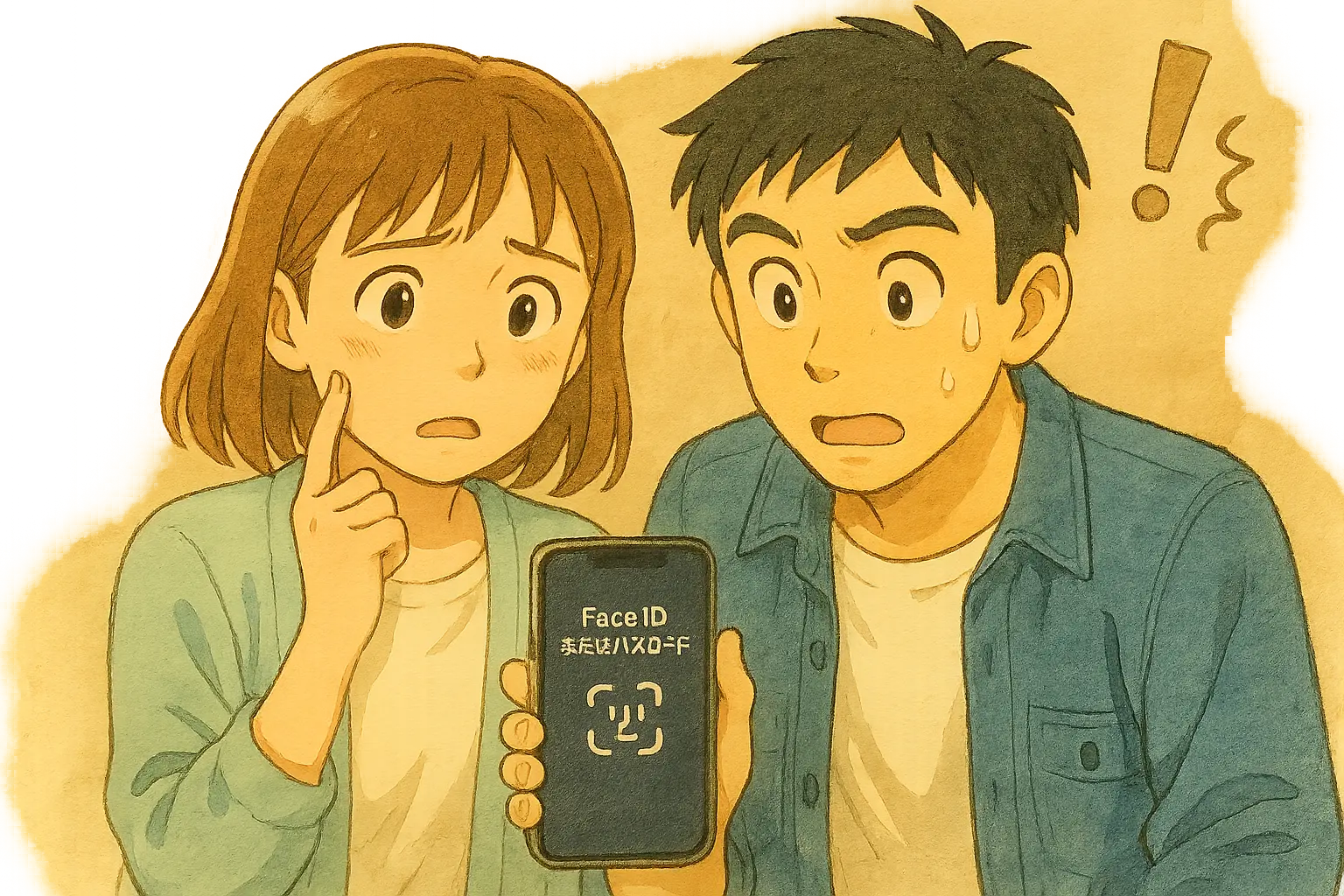
Face ID やパスコードが何度入れても反応しない…。
そんな“うまくいかない瞬間”を、ひろとと陽菜が一緒に受け止める場面です。
落ち着いて原因を切り分ければ、多くはその場で解消できます。
陽菜が朝に遭遇したのがこれ。
-
「Face ID が何度も失敗」
-
「パスコード入力画面に切り替わる」
-
「間違えそうで怖くなる」
-
「エラーで入れなくなる気がして手が止まる」
多くの人が、この状態になると
「iPhone が壊れたのでは?」
「このまま永遠に開かないのでは?」
と、不安が一気に膨らみます。
けれど実際には、
Face ID が失敗する理由のほとんどは “一時的な要因” です。
-
マスクの影になっている
-
目線の角度
-
朝で顔がむくんでいる
-
髪や前髪がかかっている
-
逆光や暗い場所
そして、
数回失敗するとパスコードへ切り替わるのは正常な動作 です。
「陽菜の朝の状況は、
“門番がちょっと厳しくなっただけ” なんだよね」とひろと。
陽菜は、すこしホッとしたように笑いました。
設定で変わる「画面ロックのかかり方」と自動ロック
「ここまでが“ロックと解除の仕組み”の話ね」とひろと。
「ここからは、“勝手にロックされる気がする”とか
“すぐ暗くなる” みたいな悩みの入り口。」
画面がすぐ消えたり、
スリープ時間が短くてイライラするケースも、
実は 設定でちゃんと調整できます。
「すぐ暗くなる」=自動ロックの時間が短いだけかも?

ふっと画面が暗くなる瞬間。
「故障かな?」と不安になるけれど、じつは“自動ロック時間が短いだけ”ということも。
ひろとの穏やかな説明に、陽菜も少し安心した表情です。
iPhone の標準設定では
自動ロック(=操作しないと画面が暗くなる時間)が比較的短め。
5分 → 3分 → 30秒…
といった具合で選べます。
-
仕事中に“少し手を止めただけで暗くなる”
-
動画編集や読書中に、すぐスリープする
-
レシピを見ながら料理していると画面が真っ暗に
こうしたストレスは、たいてい 設定変更だけで解決 します。
iPadでも同じように
「設定を少し変えるだけでラクになる」場面が多くて、
でも、「最初に設定を整える大切さ」をくわしく紹介しています。
置きっぱなしで勝手にロックされる理由
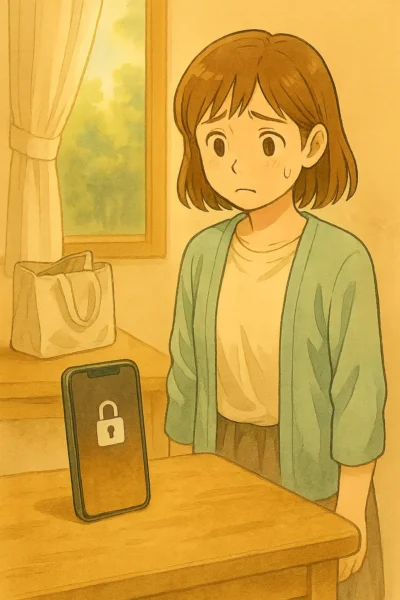
「さっき置いただけなのに…もうロック?」
iPhoneは一定時間触らないと、自動でロックがかかる仕組み。
陽菜の“思わぬタイミングで暗くなる”戸惑いを描いた一枚です。
-
サイドボタンの誤操作
-
ポケット/バッグの中での長押し
-
振動で反応して画面がオン → 自動ロック
-
手で覆っていると Face ID が発動しない
「iPad の明るさが勝手に変わる記事みたいに、
“自分がやってるつもりのない操作” って案外多いよね」と陽菜。
を読んだことがある人なら、「あ、あの感じね」と思ってもらえるはずです。
シーン別のおすすめ設定イメージ

状況にあわせて“ちょうどいい自動ロック時間”は変わります。
外ではセキュリティ優先、自宅ではゆったり、職場では集中しやすい設定に。
陽菜の3つのシーンを見比べると、自分に合う設定のイメージがつかみやすくなります。
ひろとは、状況ごとのイメージを説明します。
-
仕事/家事中: スリープまでの時間を長め(2〜3分)
-
外出先: セキュリティを考慮して短め
-
寝る前: 自動ロックをONのまま(画面つけっぱはNG)
「設定し直すだけで、
“勝手に暗くなるストレス” はかなり減るよ」とひろと。
陽菜も設定画面を開きながら
「私、ずっと30秒にしてた…そりゃあ早いわ」と気づいた様子。
「これって故障?」と思ったときのチェックリスト(軽め)
ロック解除できないとき、
すぐ「壊れたかも…」と感じる人は多いです。
でも、まずは深呼吸してこんなところをチェック してみましょう。
物理的なトラブルがないかサクッと確認

「まずはサクッと“本体まわり”を見てみよう。」
充電ポート・ボタン・レンズまわりのちょっとしたトラブルなら、
軽いチェックで気づけることも。陽菜の不安に、ひろとのフォローがそっと寄り添います。
-
画面にヒビはないか
-
水濡れの跡は?(スピーカー部分が湿っていない?)
-
ホームボタン(Touch ID)の汚れ・凹み
-
ケースがセンサーをふさいでいないか
-
強化ガラスが少し浮いていないか
ひろとのおばあちゃん・幸子も、
iPad で「画面が反応しない」と心配していたことがあります。
そのときの話は、
「サポート終了前に何を準備しておくか」をまとめたこちらの記事でも触れています。
見てみると、古いガラスフィルムが端で浮いていて
タッチが入らない場所ができていた、という“あるある”でした。
「壊れたと思ったら、フィルムが悪さしてただけだったのよ〜」と笑う幸子。
Face ID/Touch IDまわりは“覆っていないか”が大事
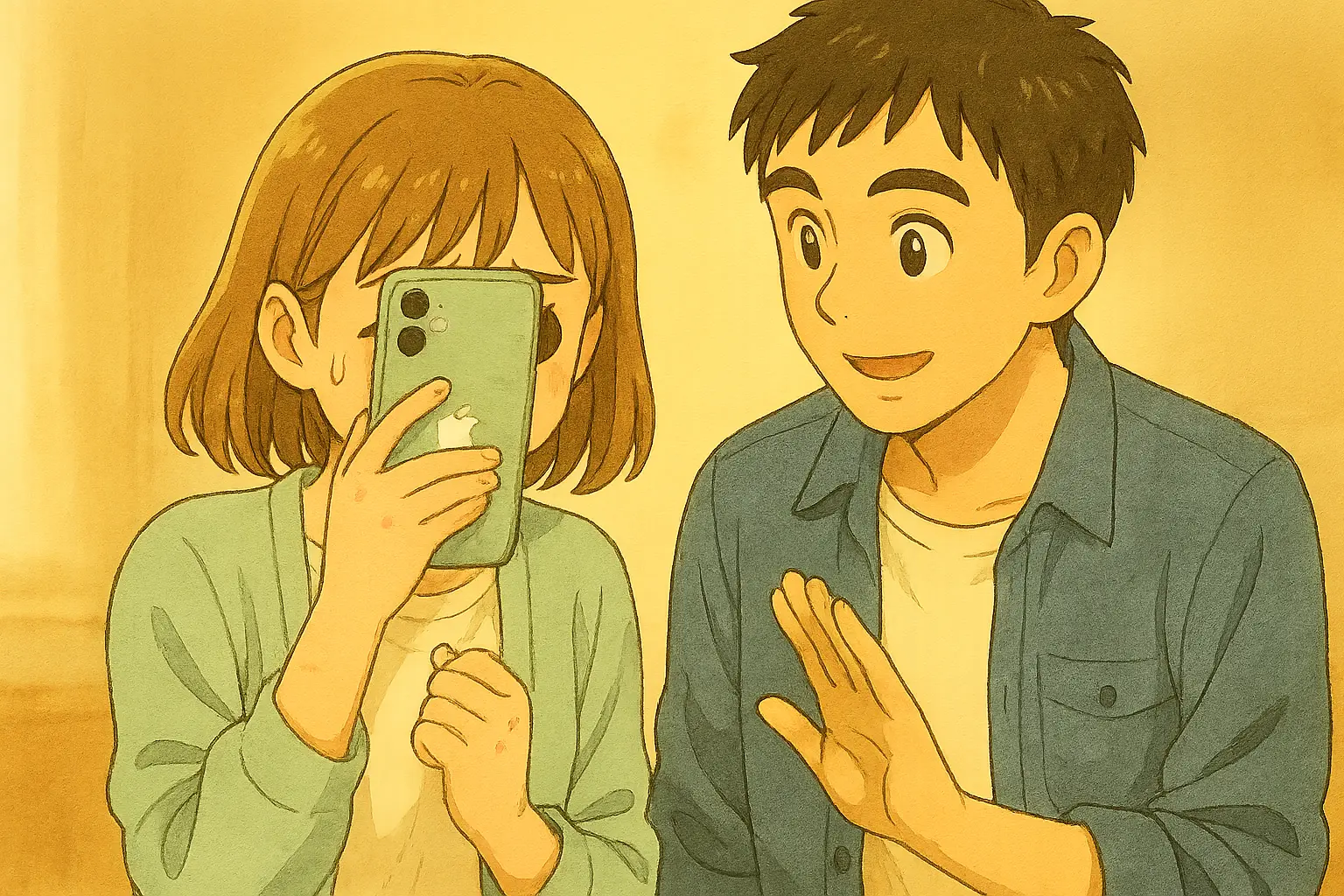
「Face ID/Touch IDが反応しないときは、まず“覆っていないか”チェック。」
スマホケースの縁や指先、前髪の影でも認識しづらくなることも。
ひろとの一言で、陽菜の表情が少しほっとほぐれるシーンです。
-
カメラ部分の汚れ
-
センサーを隠すケース
-
前髪やストール
-
マスクの影
-
夜の逆光
Face ID の仕組みからすると、
「ほんの少し暗い」「ほんの少し影」が、
想像以上に認証を妨げることがあります。
アップデート直後の“ちょっとした不安定さ”
アップデート直後は、動作が落ち着くまで少し不安定になることも。
「どうしたんだろう…?」と感じても、しばらく様子を見ると自然に解決するケースが多いです。
陽菜の戸惑いも、時間とともにふっと消えていきます。
iOS アップデート直後は、
バックグラウンドで処理が走っていて
Face ID やタッチが一時的に重くなることも。
-
「そういえば最近 iOS を更新したかも…」という場合は、
iOS 26配信スタート|対応機種と“今すぐやる設定”・様子見のコツ【iPhone 11以降】
をチェックしつつ、設定や動作の変化を振り返ってみると安心です。
Q&A|ロック画面・解除まわりでよくある不安
日常で出てきやすい「ちょっとした不安」を、
ここでまとめて整理しておきます。

ロック解除まわりの不安って、実はみんな同じところでつまずきがち。陽菜が “よくある質問” をそっと整理してくれるイメージです。
Q1:パスコードを何回か間違えたら、もう使えなくなる?
A:大丈夫です。
ただし 一定回数以上のミスで一時的に使えなくなる 仕組みがあります。
-
6回間違える → ○分後に再試行
-
回数が増える → 待ち時間が伸びる
-
最後の最後まで間違え続けると初期化の選択肢が出る(強制ではない)
→ 正しいパスコードを覚えていれば復帰可能。
「終わり」ではありません。
仕組みそのものを詳しく確認したいときは、
Apple公式の「パスコードを忘れた場合」 のヘルプページも参考になります。(出典:Apple公式)
Q2:ロック解除できなくても、電話やLINEの通知は受け取れる?
A:基本は受け取れます。
ただし、通知の内容が表示されるかどうかは設定しだい。
-
「通知は表示」でも
-
「内容はかくす」に設定しておくと安心感が上がります。
家族で iPad をシェアするときの通知・表示ルールは、
こちらの記事でも具体的な例を交えて紹介しています。
Q3:子どもが勝手に触ってロックされたときは?
A:これもよくある悩み。
“連打されてロックが延長される” ケースですね。
-
ガイドアクセス(1つのアプリだけに固定)
-
画面を触れなくする“タッチ無効”モード
-
誤操作しにくいケース選び
などで対策できます。これは次回以降の
“子ども×iPhoneロック設定” 記事で深掘り予定です。
iPad 版ですが、
「家族でどう持たせるか・譲るか」の考え方は、こちらの記事もヒントになります。
Q4:ロック解除のたびに時間がかかるのは普通?
A:環境によってはあります。
-
マスク・ライトの位置
-
逆光(窓の近く)
-
朝のむくみ
-
カメラの汚れ
小さな要因が積み重なると Face ID が通りにくくなります。
陽菜はこのQを見て
「私の朝、これ全部当てはまってた…」
と苦笑いしていました。
「最近、カメラも含めて動作が重いような…」
「もう古い機種だからかも…」と感じる場合は、
買い替えを検討する判断材料として、以下の記事も役立ちます。
シリーズの見取り図|次に読むと良い記事を整理
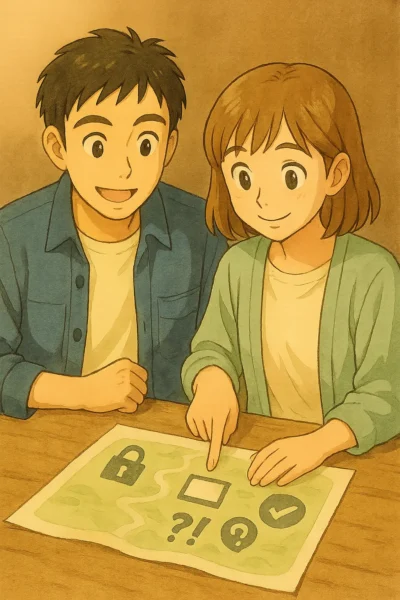
シリーズ全体の流れを、陽菜とひろとが“旅の地図”みたいに見ながらゆったり整理しているイメージ。次に読む記事が自然に決まっていくワクワク感を添えています。
第1回のこの記事は、
いわば “地図” のような役割です。
ここから先は、症状別に
わかりやすく深掘りしていく予定です。
これから追加する予定のシリーズ(例)
-
画面が真っ暗でつかないときの対処まとめ
-
スワイプできない/動かないときのチェックポイント
-
Face ID が通らない理由と改善のヒント
-
パスコードを間違えても落ち着いて対処する方法
-
子どもの誤操作・シニアが使うときの設定の工夫
iPad記事との“横のつながり”
-
画面まわりのモヤモヤは、
iPhone だけでなく iPad でも共通するテーマです。さらに、
「iOS 26 以降もスマホをどうしていくか」を考えるときには、といった記事を合わせて読むことで、
「今ある端末を整える」「次の一台を考える」
どちらの視点も持ちやすくなります。
まとめ|今日つかんだイメージが、あしたの安心につながる
今日つかんだ小さな安心が、あしたの使いやすさにつながっていく。そばで見守るひろとの穏やかさも、陽菜のほっとした表情も、そんな気持ちをそっと支えてくれる。
陽菜は仕事帰り、
朝と同じ場所で iPhone をそっと開いてみました。
Face ID は一瞬で反応し、
スッとホーム画面が開きます。
「……あ、朝よりずっと心が軽い」
ひろとは横でうなずきました。
「ロック画面ってね、
“不安” か “安心” かを決めるのは“知ってるかどうか” だけなんだよ。
今日みたいに全体像をつかめていれば、
多少うまくいかない日があっても、落ち着いて対処できるから。」
陽菜は笑顔で iPhone を握り直し、
「じゃあ明日からもうちょっとだけ、自信持って操作できるかも」
と小さくつぶやきました。
最後に…
この記事でつかんだ
「ロックと解除のしくみ」
そして
「どのパターンかわけて考える」
という視点は、これからの iPhone 生活でも役に立つはずです。
ぜひ、今日のうちに
あなたの iPhone でも一度
「ロックの流れ」や「Face ID/パスコードの設定」を
軽く見直してみてくださいね。
あなたの安心につながる、やさしい一歩になりますように。

またねー。