帰り道、ロック画面が動かなくなった陽菜
仕事帰りの電車を待っているホーム。
陽菜がポケットから iPhone を取り出して、いつものように画面をスワイプしようとした瞬間――。
「……あれ? 動かない……」
画面はうっすら光っているのに、
左から右へ、下から上へ動かしても、ロック画面がピクリともしません。
電車の発車時刻を確認したいだけなのに、
画面は固まったように沈黙したまま。
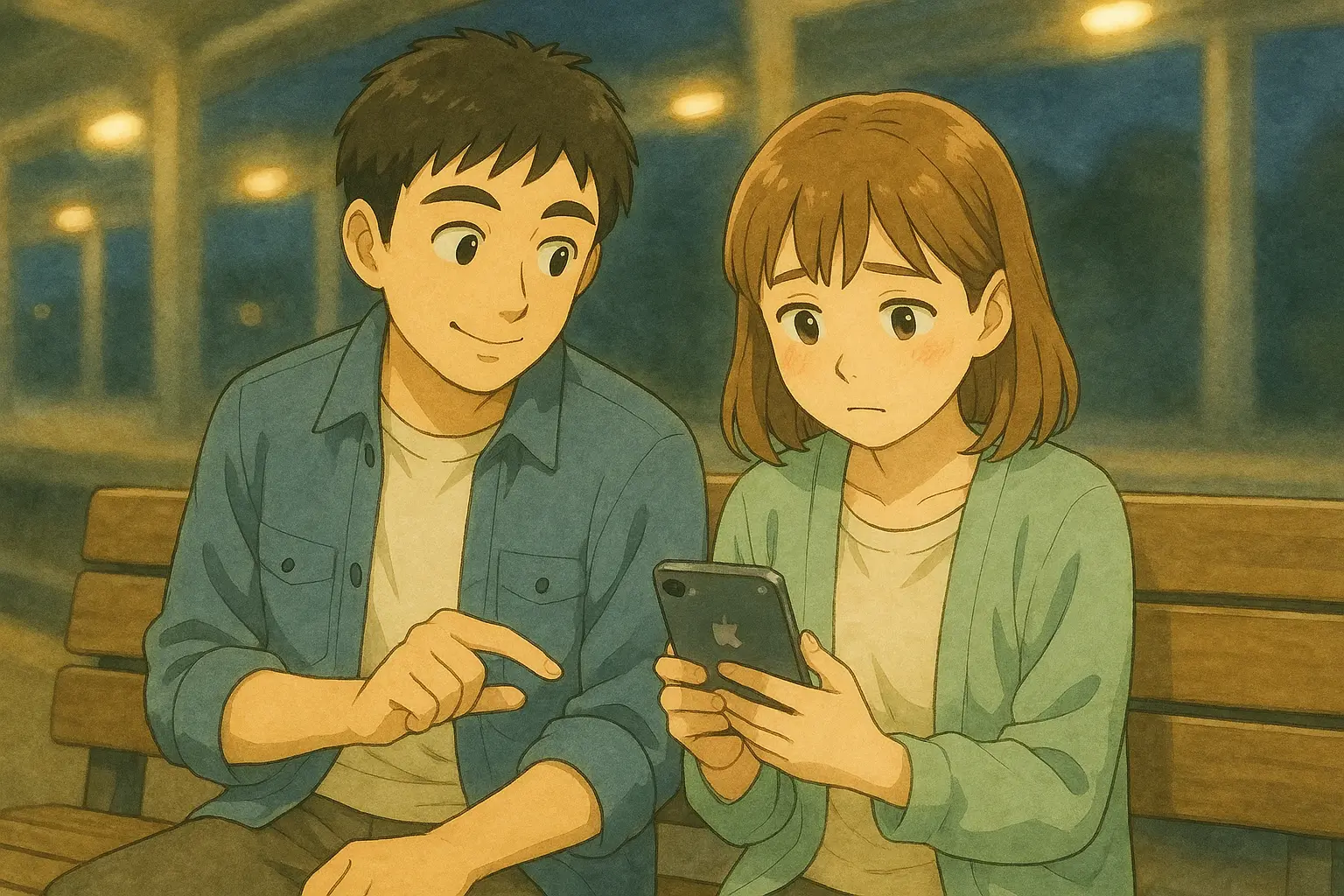
ロック画面が固まって困る陽菜と、そっと操作をサポートするひろとの様子を描いたイラストです。夜の駅での不安を、やわらかい雰囲気で表現しています。
そこへ、隣にいたひろとがのぞき込みます。
ひろと「ちょっと見せて。
“完全に壊れた”って決めつける前に、軽くできるチェックをしてみよっか」
陽菜「え、そんなので直ることあるの?」
実は、「スワイプできない・固まる」ように見えるロック画面は、
設定や環境のちょっとした組み合わせで起きていることも多いです。
このページでは、
-
まず試したい「かんたんチェック」
-
タッチ反応・設定・iOSの不安定さといった「原因ごとの対処」
-
それでもダメなときの「修理を考えるタイミング」
を、スマホだけでできるステップに分けてまとめていきます。
途中途中で、陽菜&ひろとの会話も挟みながら、
「あ、自分のパターンはこれかも」と見つけられるように整理していきますね。
目次
まず試したい“ひとことチェック”|本当にフリーズしてる?
「もうダメだ……」と思う前に、
まずは 1〜2分で終わる軽いチェックから始めてみましょう。
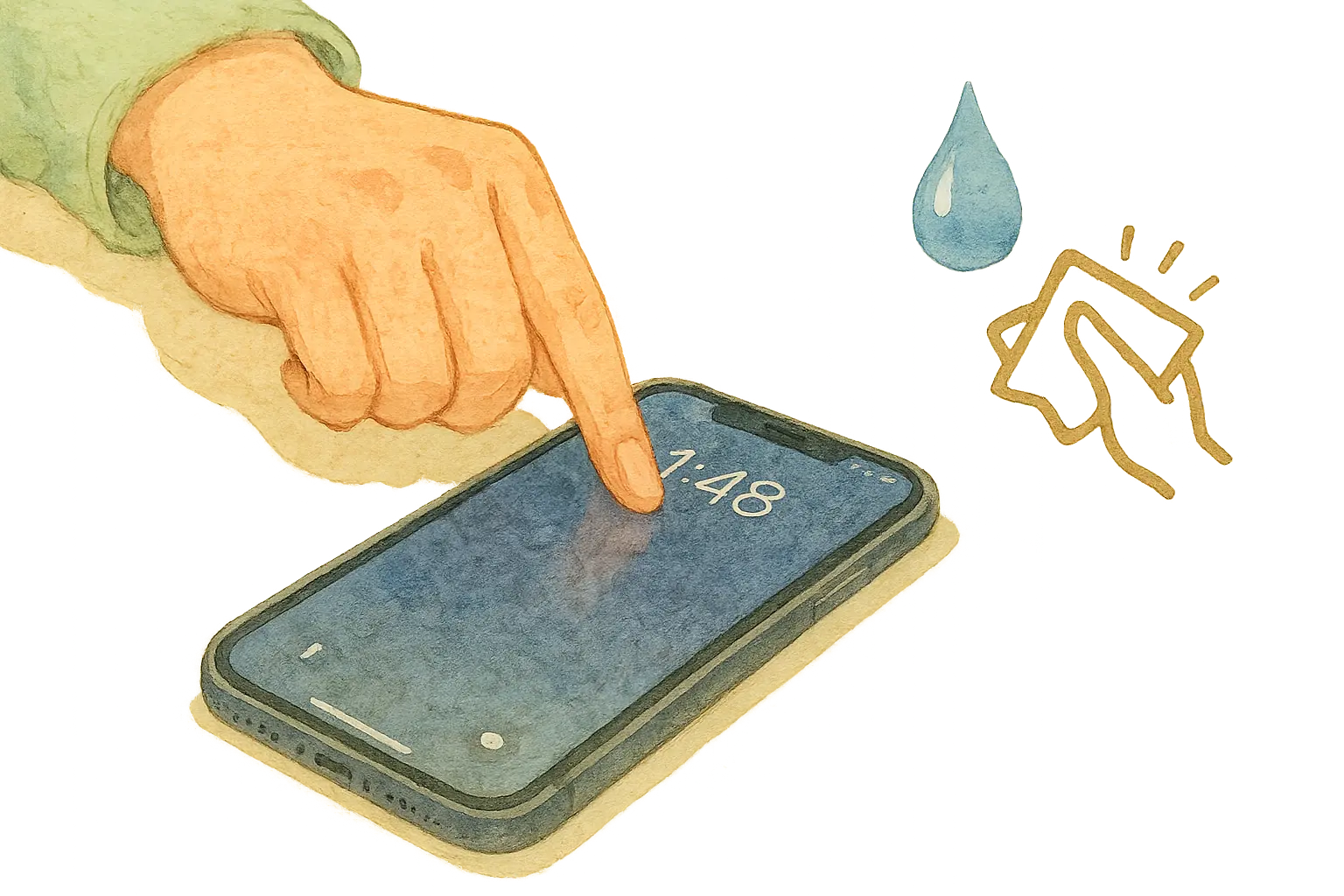
ロック画面が反応しないときは、まず“指先と画面の状態”をそっと確認。
水滴や汚れがあるだけで、動きがグッと変わることがあります。
① 画面と指先を軽くふいてみる
タッチパネルは、ほんの少しの汚れでも反応が鈍くなることがあります。
-
スマホの画面に
-
水滴
-
手汗
-
ファンデーション
-
皮脂
がついていないかチェック
-
-
指先が冷えきっていないか/逆に汗ばんでいないかも確認
かんたん対処
-
画面をスリープ(電源ボタンを一度押す)
-
眼鏡ふきや柔らかい布でサッとひと拭き
-
指先もハンカチで軽くふく
-
もう一度、画面を点けてスワイプ
陽菜「え……これだけで変わることあるの?」
ひろと「あるある。冬とか乾燥してると、びっくりするくらい反応が変わるよ」
② 保護フィルムやケースの縁が引っかかっていないか
-
画面保護フィルムの端が浮いている
-
厚めのガラスフィルムで、画面端だけ反応が悪い
-
手帳型ケースのカバーがわずかに触れている
こうした「物理的な邪魔」でスワイプが止まっている可能性もあります。
チェックのコツ
-
画面端から端まで、指をすべらせてみる
-
ケースを一度開ききった状態で操作してみる
-
可能なら、ケースを一時的に外して試す
③ 手袋・保護手袋・軍手をしていないか
冬場によくあるのが、「手袋のまま操作している」ケースです。
-
一部の手袋は“スマホ対応”と書いてあっても、精度が低いことも
-
作業用の軍手や薄手の手袋でも、タッチが伝わりにくい場合あり
一度手袋を外して、素手でスワイプしてみてください。
陽菜「そういえば、キッチン用の薄い手袋で触ってたことあったかも……」
ひろと「特にロック画面は、ちょっとシビアに見てくるからね」
スワイプできない原因①|タッチパネルの反応が落ちている
「汚れも手袋も原因じゃなさそう……」
そんなときは、タッチパネルの状態を疑ってみましょう。
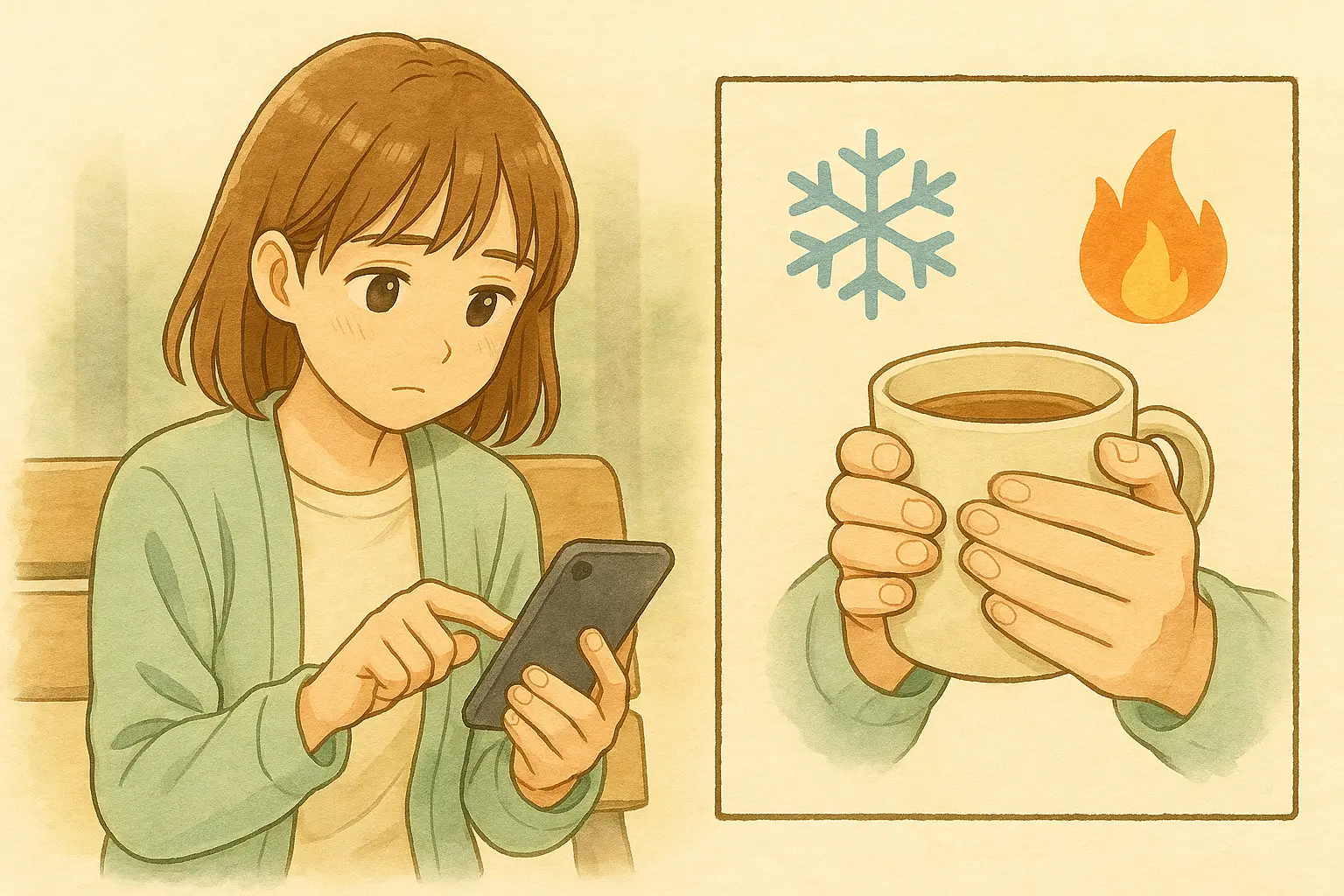
指先が冷えているとタッチが反応しにくくなることがあります。
いったん温めてから触れると、スワイプしやすくなることがあります。
① iPhone本体の温度が極端になっていないか
-
真冬の屋外で、ポケットから出したばかり
-
真夏、直射日光の下に長時間置いていた
-
車のダッシュボードの上など、高温になりやすい場所
極端な温度になると、
-
タッチの反応が遅くなる
-
一部の領域だけ反応しない
といった症状が出ることがあります。
対処のめやす
-
冬:
-
室内やカフェなど、暖かい場所で数分置いてから再度スワイプ
-
-
夏:
-
直射日光から離し、カバンの中など涼しい場所でしばらく置く
-
② アクセシビリティ設定で「タッチ」が変わっている
iOS 26 では、アクセシビリティからタッチの反応を調整できます。
ここが変わっていると、「触っているのに反応しない」ように感じることがあります。
確認手順(iPhoneのみでOK)
-
「設定」アプリをひらく
-
「アクセシビリティ」をタップ
-
「タッチ」をタップ
ここで、次の項目をチェックします。
-
「タッチ調整」がオンになっていないか
-
「保持継続時間」「繰り返し回数」などが、極端な値になっていないか
もし心当たりがなければ、
一度 「タッチ調整」をオフ に戻して、スワイプを試してみてください。
陽菜「アクセシビリティって触った記憶ないけど……」
ひろと「アプリや誰かの設定をマネしてるうちに、うっかり変わることもあるからね」
③ “ズーム”や“拡大”機能で動きが変わっている
ロック画面やホーム画面全体が、「大きく拡大されたまま」になっていると、
-
スワイプしても、画面の一部しか動かない
-
右端や下端がどこなのか分かりづらい
という状態になります。
確認ポイント
-
「設定」→「アクセシビリティ」→「ズーム」
-
「ズーム」がオンになっていないか確認
-
オンの場合、いったんオフにして動きを確認
画面がやたら大きく見えるときは、
3本指でダブルタップすると、一時的にズームが切り替わることもあります。
スワイプできない原因②|ロック画面の設定で操作が変わっている
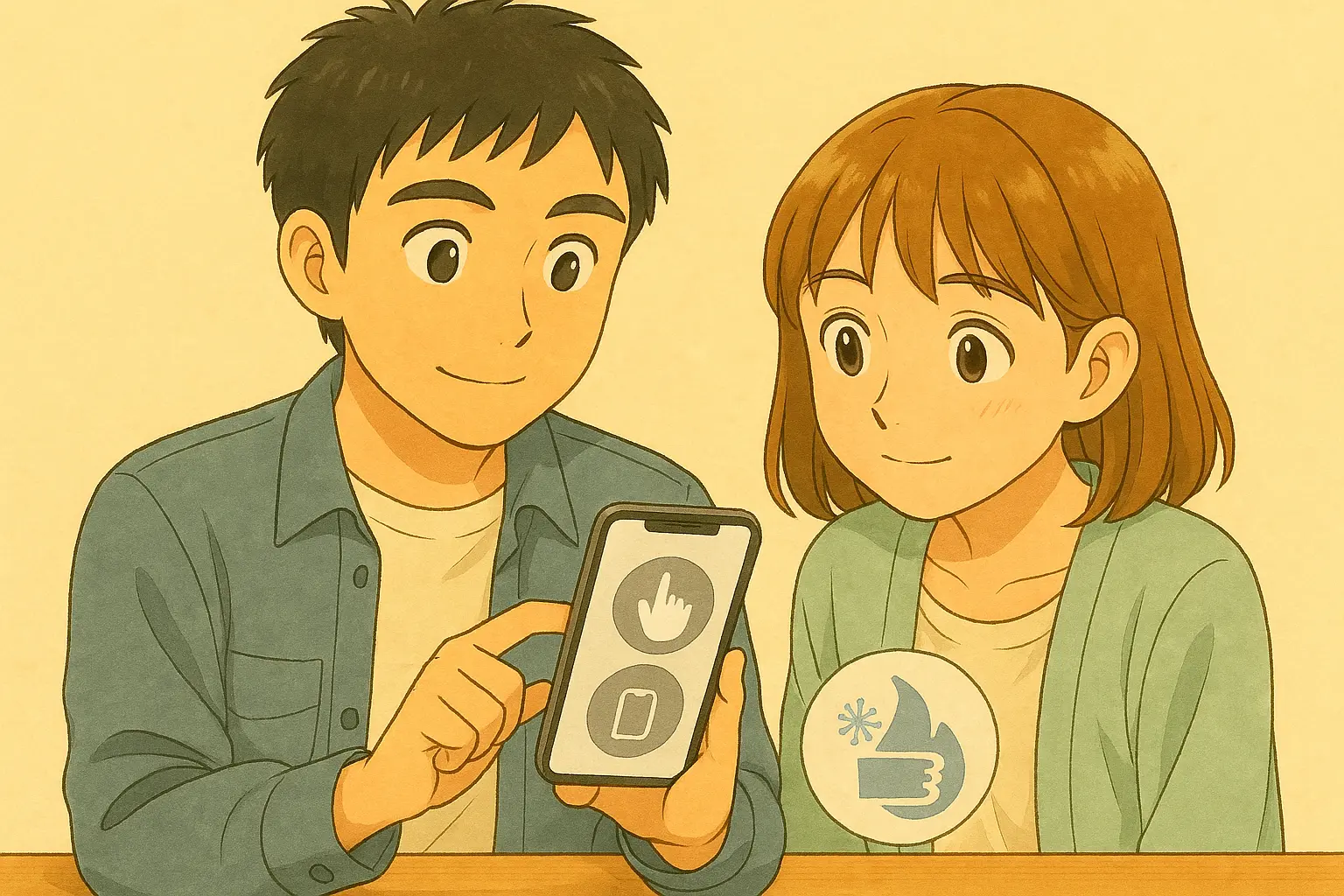
「タップ」「手前に傾ける」などの設定を確認すると改善することがあります。
ひろとが陽菜と一緒に、iPhone の設定画面をチェックしている様子を描いたイメージです。
ロック画面まわりの設定が変わっていると、
-
「スワイプしないといけないのに、そもそも画面が点かない」
-
「Face ID で開いているのに、スワイプしないと先に進まない」
-
「タップしても反応しにくい」
といった“違和感”につながります。
Face ID/Touch ID 自体がうまく通らないときは、
Face ID/Touch IDがうまく反応しない?仕組みと“認識されやすい”設定・登録のコツ【iPhone】 が参考になります。
① 「タップしてスリープ解除」の動作が機種ごとに異なる
iPhone には、画面を軽くタップするとスリープから復帰する機能があります。
ただしこの機能は 機種によって設定項目があったりなかったり します。
-
設定項目があるモデル
→ オフになっていると、タップしても反応しにくくなります -
設定項目が表示されないモデル
→ はじめからオンの仕様のため、項目自体が出ないことがあります(異常ではありません)
確認手順(※項目が表示されるモデルの場合)
-
「設定」→「画面表示と明るさ」
-
「タップしてスリープ解除」がオンか確認
オンになっていると、画面を軽くタップしたときに点灯しやすくなります。
② 「手前に傾けてスリープ解除」がオフのまま
iPhone を持ち上げるだけで画面が点く機能です。
これがオフだと、電源ボタンを押すまで画面が真っ暗なままになります。
確認手順
-
「設定」→「画面表示と明るさ」
-
「手前に傾けてスリープ解除」をオンにする
陽菜「この2つ、どっちもオフになってた……!
だから“動かない”って思ってたのかも」
ひろと「iOS のアップデートや機種変更の時に、初期設定が変わることもあるからね」
③ フォーカスモードでロック画面の表示が絞られている
フォーカスモード(おやすみモード・仕事モードなど)が有効になっていると、
-
通知がほとんど表示されない
-
ロック画面が「静かすぎて」動いていないように見える
と感じることがあります。
確認手順
-
画面右上から下にスワイプして「コントロールセンター」を開く
-
「フォーカス」のアイコンを確認
-
有効なモードがあれば、一度オフにする
※フォーカス(集中モード)は、“月のマーク(おやすみモード)”が入口になっています。
コントロールセンターに「フォーカス」という文字は出ないので、月マークを探すと見つけやすいです。
「ロックの仕組み全体を整理したい方は、
iPhone 画面ロック解除できないときの原因と対処|ロックの仕組みがわかるガイド【2025】 もあわせてどうぞ。」
スワイプできない原因③|アプリや iOS が一時的に不安定になっている
上のどれにも当てはまらない場合、
システム側の一時的な不安定さが原因のことも多いです。
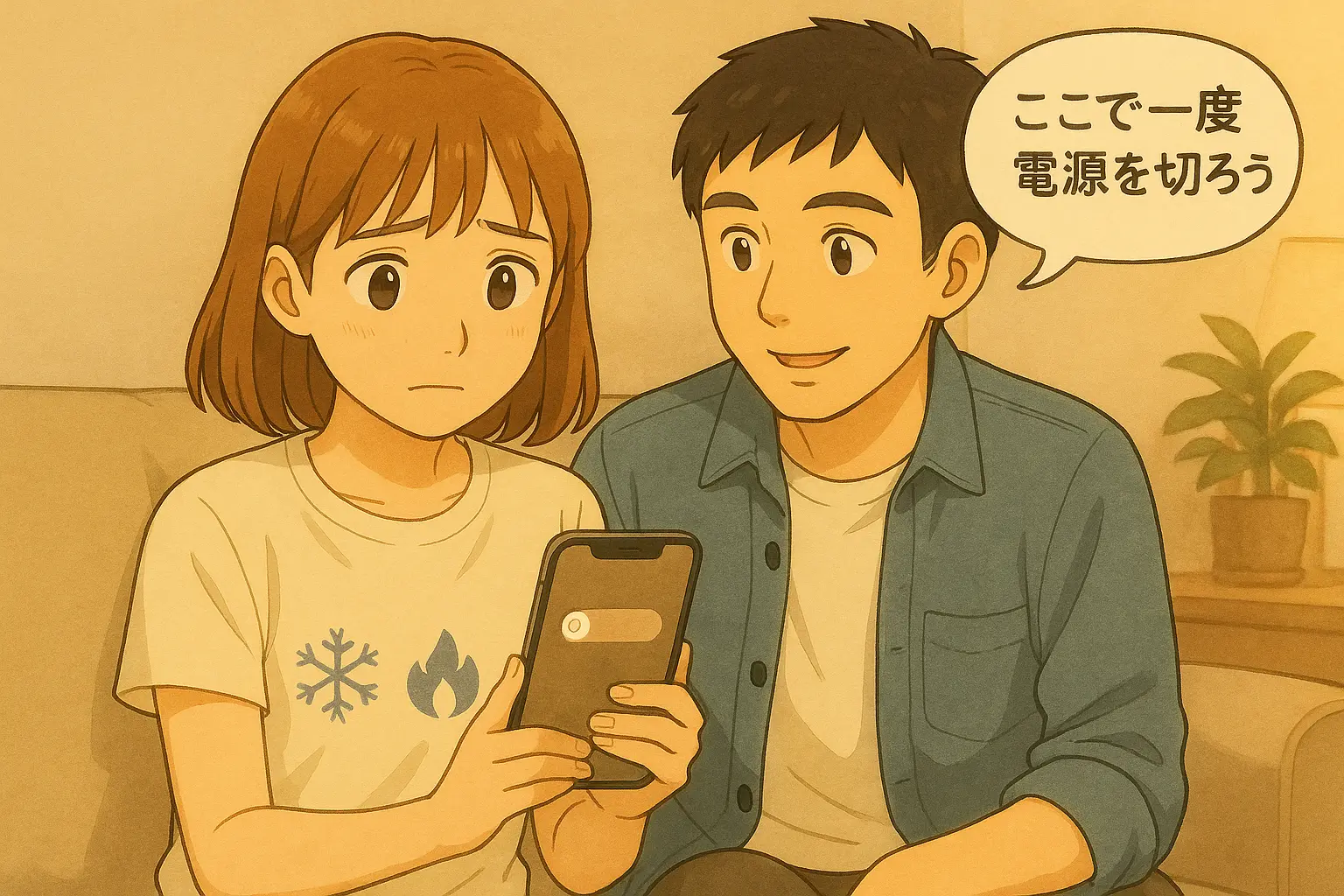
動作が不安定なときは、いったん電源を切って再起動すると落ち着くことがあります。
陽菜がひろとにサポートしてもらいながら、電源スライダーの画面を確認しているイメージです。
① アプリが固まってロック画面に戻れない
-
動画アプリやゲームアプリで負荷がかかった
-
カメラアプリを開いたまま長時間放置した
-
マルチタスクでアプリをたくさん開きっぱなし
こうした状態からロック画面に戻ろうとすると、
一瞬、「スワイプが効かない」「画面が黒いまま」に見えることがあります。
対処の一例
-
一度、電源ボタンを短く押してスリープ
-
数秒待ってから、もう一度電源ボタンを押して画面オン
-
それでも反応が悪いときは、再起動へ
② iOSアップデート直後の“もたつき”
新しい iOS(ここでは iOS 26)を入れた直後は、
-
裏でデータの再整理(インデックス作成)が走る
-
アプリの最適化が終わっていない
といった理由で、一時的に動作が重くなることがあります。
陽菜「アップデートした日の夜って、なんとなくモタモタするよね……」
ひろと「そうそう。1〜2日くらいで落ち着くことが多いかな」
この場合は、しばらく様子を見るのもひとつの選択肢です。
ただし、明らかにおかしい挙動(勝手に再起動する・画面がチラつく)が続く場合は、
後述の「修理/相談」の項目を参考にしてください。
iOS 26 へアップデートした直後の設定見直しは、
iOS 26配信スタート|対応機種と“今すぐやる設定”・様子見のコツ【iPhone 11以降】 でくわしくまとめています。
③ 再起動・強制再起動の“やっていいライン”
軽い再起動の目安
-
電源ボタン+音量ボタンのどちらかを長押し
-
「電源オフ」のスライダーを右にスライド
-
画面が完全に暗くなったら、10〜20秒待つ
-
もう一度電源ボタンを長押しして起動
強制再起動は、どうしても画面が反応しないときの「最後の手段」です。
連続して何度も実行するのは避け、
1回やっても改善しない場合は、他の原因も疑ってみましょう。
トラブルシューティング|この順番で試すとラク(チェックリスト)
ここまでの内容を、
「実際にやる順番」に並べ直してみます。
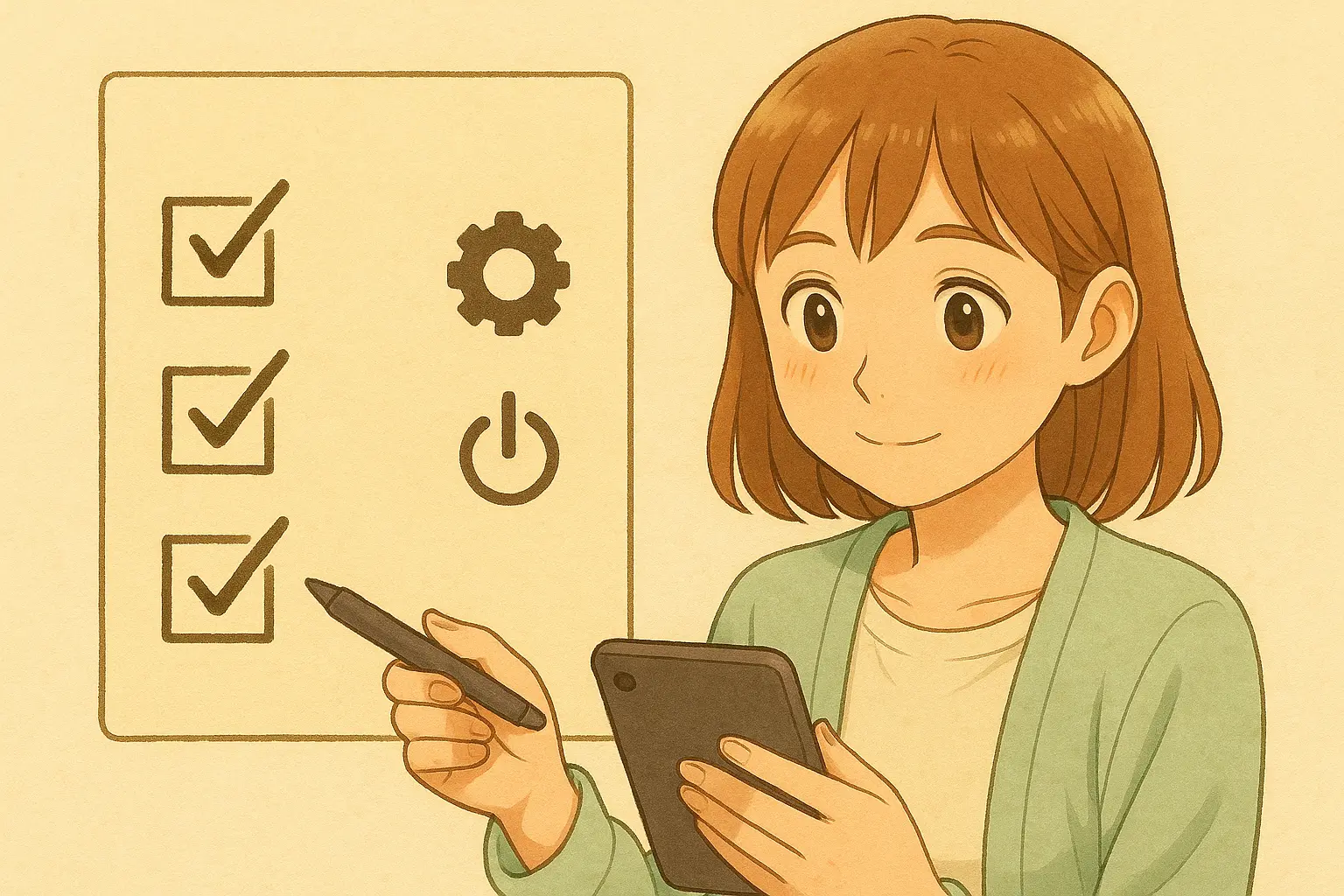
「画面をふく → 設定を見る → 再起動」の3ステップをアイコンでまとめたチェックリスト。
ステップ① 画面と指先・ケースをチェック
-
画面をサッとふく
-
指先の水分・油分を軽くオフ
-
手帳型ケースなら、カバーを完全に開けて操作
-
厚みのある保護フィルムなら、端まで反応するか試す
ステップ② 画面オンまわりの設定を確認
-
「設定」→「画面表示と明るさ」
-
次の2つを確認
-
「タップしてスリープ解除」オン
-
「手前に傾けてスリープ解除」オン
-
これで、「そもそも画面が点きにくい」状態を防ぎます。
ステップ③ アクセシビリティの“タッチ”と“ズーム”を確認
-
「設定」→「アクセシビリティ」→「タッチ」
-
「タッチ調整」がオンなら、いったんオフにして様子を見る
-
-
「設定」→「アクセシビリティ」→「ズーム」
-
ズームがオンなら、いったんオフにして表示を戻す
-
ステップ④ フォーカスモード・通知を確認
-
コントロールセンターを開く
-
「フォーカス」が有効ならオフにしてみる
-
ロック画面に通知がまったく出ない場合、
-
「設定」→「通知」から、アプリごとの通知表示も確認
-
ステップ⑤ 再起動 → 必要なら強制再起動へ
-
軽い再起動で様子を見る
-
それでも「スワイプにほとんど反応しない」場合だけ、強制再起動を検討
ひろと「“とりあえず強制再起動”ってクセになりがちだけど、
順番を決めておくと、落ち着いて対処できるよ」
陽菜「この流れで試せばいいって分かるだけで、ちょっとホッとする……」
ロック画面まわりのトラブルが落ち着いたら、
「そもそも、上から・下から・左右のスワイプって何が違うの?」というところもおさらいしておくと安心です。
→ 詳しくは、
「iPhoneのスワイプ操作まとめ!上から・下から・左右の動作を完全解説」
で、画面ごとの動き方をじっくり確認してみてください。
Q&A|ロック画面まわりの“あるある”疑問集
ここからは、ロック画面の動作トラブルでよく聞く質問を、
Q&A 形式でまとめていきます。

ロック画面の「これって大丈夫?」という疑問を抱える陽菜と、ポイントをかみくだいて説明しているひろとの様子をイメージしたイラストです。Q&Aコーナーの雰囲気をやわらかく伝えています。
Q1:スワイプすると画面が「ドアップ」に拡大されて戻りません……
A:アクセシビリティの「ズーム」が有効になっている可能性が高いです。
-
3本指でダブルタップ → 表示が戻ることも
-
「設定」→「アクセシビリティ」→「ズーム」でオフにする
Q2:画面はつくけれど、下から上にスワイプしてもホーム画面に行けません
A:Face ID(または Touch ID)がまだ認証できていないか、
一時的な固まりかもしれません。
-
まず、画面上部の「鍵マーク」が開いているか確認
-
開いていない場合は、
-
顔がしっかり映る角度にする
-
画面の汚れをふく
-
-
それでもダメなら、一度スリープ → 再度 Face ID を試す
それでも反応しない場合は、
パスコード入力画面からログインしてみましょう。
Q3:ロック画面が真っ暗なまま、何も表示されません
A:次のような可能性があります。
-
充電残量がほとんどなく、電源が落ちている
-
長押しして「電源オフ」になっている
-
ディスプレイのバックライト側の不具合
まずは、充電ケーブルを挿してみるのがおすすめです。
数分待っても何も表示されない場合、
ハードウェア側の問題も視野に入れてください。
Q4:「iPhone が使用できません」と出てスワイプも何もできません
A:パスコードを何度も間違えた場合に表示されるメッセージです。
-
一定時間待つと、再度パスコードを入力できるようになります
-
繰り返し間違えると、復旧が難しくなることもあるので注意
Apple ID や iCloud を使った復旧が必要になる場合もあるため、
不安なときは Apple 公式サポートの手順も合わせて確認すると安心です。
(※後述の「修理・相談の目安」の項目でリンクを紹介します)
Q5:再起動しても、ロック画面の一部分だけタッチが効きません
A:ロック画面の特定の位置(下端だけ/右側だけ)が反応しない場合は、
タッチパネルの一部に不具合が出ている可能性があります。
-
ほかのアプリでも同じ位置が反応しないか確認
-
画面保護フィルムを外して、改善するか試す
それでも直らないときは、
修理・交換を視野に入れたほうが良いケースです。
修理を検討するタイミング|「これはお店レベルかも?」のサイン
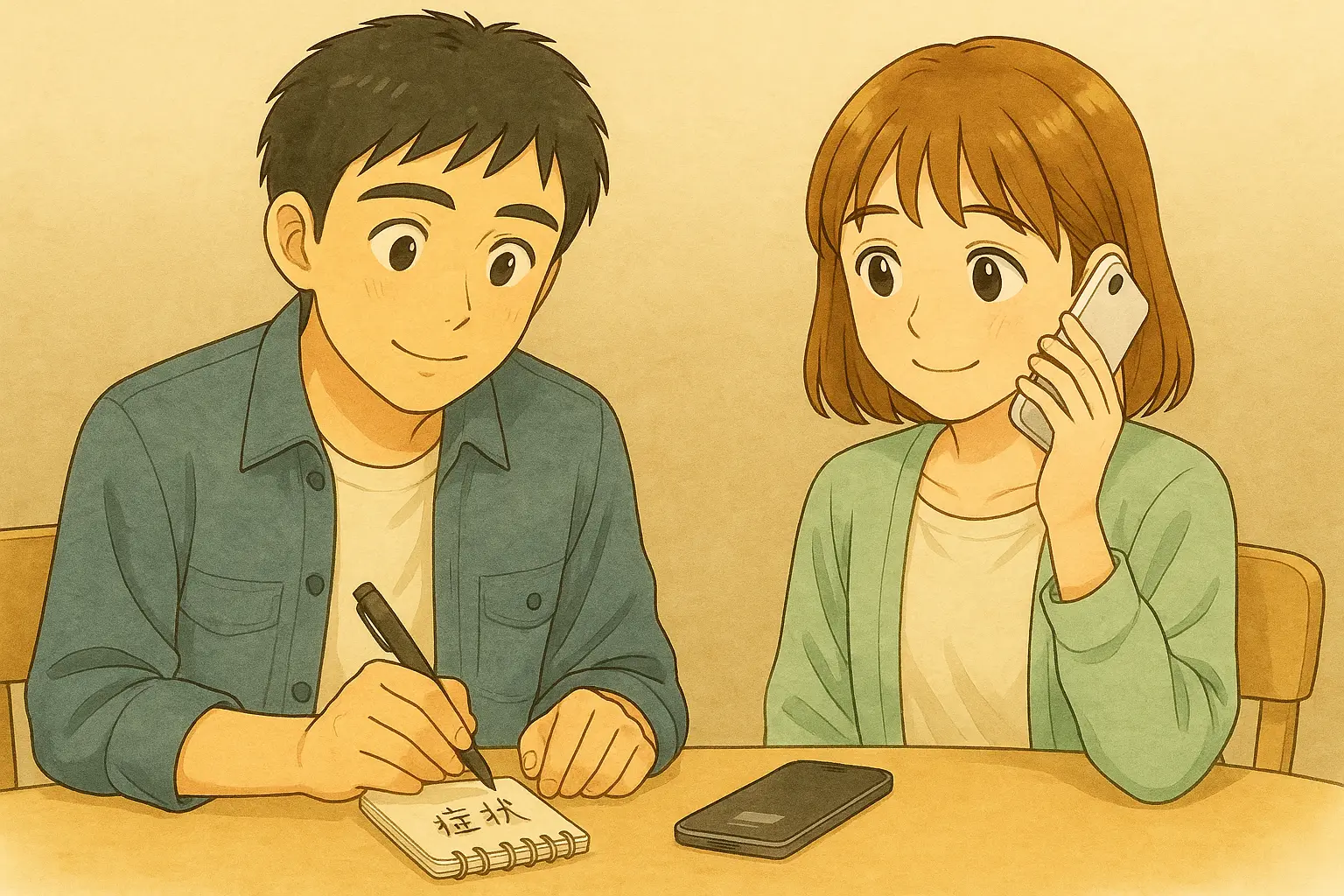
修理相談の前に、ひろとがiPhoneの症状をメモしながら整理し、陽菜がサポート窓口へ連絡しているシーン。
「ひとりで悩まなくていい」と感じられる安心感を表したイラストです。
ここまでの内容を試しても、
-
まったくスワイプできない
-
画面の一部が常に反応しない
-
線が入ったり、色ムラが出ている
といった症状が続く場合は、
ハードウェア側の問題が疑われます。
もし本体の経年劣化も気になっている場合は、
iPhone XRはいつまで使える?【2025】iOS 26非対応と安全策 など“機種ごとの寿命”を解説した記事も参考にしてみてください。
① こんな症状があるときは要注意
-
画面に縦線・横線が出ている
-
タッチしていないのに勝手に反応する(ゴーストタッチ)
-
画面が浮いているように見える(バッテリー膨張の可能性)
-
水に濡らしてしまった/洗濯機に入れてしまった
この場合は、自力で対処し続けるより、
早めにプロへ相談したほうが、結果的に安心です。
② 修理前に準備しておきたいこと
-
バックアップ(iCloud や PC)をとっておく
-
Apple ID とパスワードを控えておく
-
保証状況(AppleCare+ の有無)を確認しておく
公式のサポート窓口では、
「状況のメモ」があると話がスムーズに進みます。
陽菜「“何となく怖い”って思ってたけど、
こうやってチェックしてから相談すればいいのか〜」
ひろと「お医者さんに行く前にメモしておく感覚に近いかもね」
自分だけで判断するのが不安なときは、Apple 公式サポートの案内も確認してみてください。
Apple サポート公式
- 「iPhone や iPad の画面に触れても反応しない場合」
- 「修理サービスの予約ページ」(出典:Apple公式)
ロック画面のトラブルと一緒に見直したい関連記事
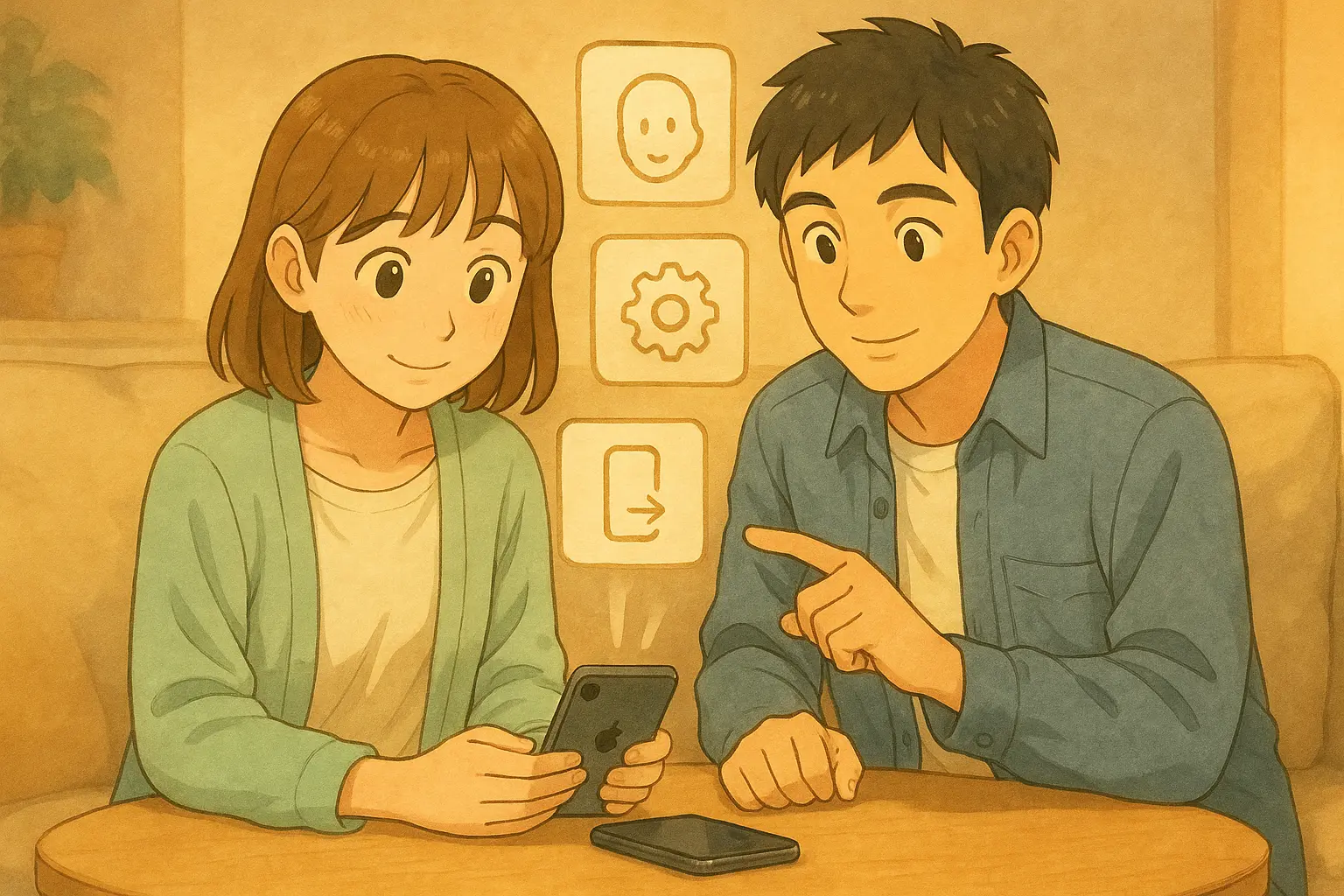
ロック画面のトラブルが落ち着いたら、ロックの仕組みやFace ID、iOS 26の設定、機種選びなどの関連記事もあわせて見直しておくと、ふだんの使い方がぐっとラクになります。
ロック画面まわりのトラブルは、
Face ID / Touch ID・パスコード設定・自動ロック時間など、
いろいろな設定とつながっています。
あわせて読んでおくと、
「仕組みが立体的につながる」関連記事も紹介しておきます。
-
ロックの仕組み全体を整理したいとき
→ iPhone 画面ロック解除できないときの原因と対処|ロックの仕組みがわかるガイド【2025】 -
Face ID / Touch ID がうまく通らないとき
→ Face ID/Touch IDがうまく反応しない?仕組みと“認識されやすい”設定・登録のコツ【iPhone】 -
iOS 26 の設定全体を見直したいとき
→ iOS 26配信スタート|対応機種と“今すぐやる設定”・様子見のコツ【iPhone 11以降】 -
iPhone を買い替えるか迷っているとき
→ iPhone XRはいつまで使える?【2025】iOS 26非対応と安全策
→ iPhone 11はまだアリ?5G非対応の弱点と“選んでもOK”条件【2025】
→ iPhone 12は“今あえて”アリ?XRから乗り換えの判断軸|5G・MagSafe・価格・バッテリー【2025】
ロック画面の不調が「そろそろ買い替えかな?」のサインになることもあるので、
気になったら、あわせてチェックしてみてくださいね。
まとめ|今日の「ちょっとした不調」を、明日の安心につなげる
ロック画面がいつも通り動いてくれると、心までふっと軽くなるもの。
陽菜の「できた!」の笑顔に、ひろとも安心してうなずきます。
小さなトラブルでも、落ち着いて一つずつ試せばちゃんと前に進めますよ。
最後に、ここまでの内容をコンパクトに振り返っておきます。
-
「スワイプできない・固まる」は、
汚れ・フィルム・手袋・設定・一時的な不安定さなど、原因はいくつかに分けられる -
いきなり「故障だ」と思い込むより、
-
画面と指先をふく
-
ケースやフィルムを見直す
-
画面オンの設定を見直す
といった軽いケアから始めるのがおすすめ
-
-
アクセシビリティやフォーカスモードも、
思わぬところで「動き方」を変えていることがある -
それでもダメなときは、無理に触り続けず、
再起動 → 強制再起動 → 修理相談、という順番で落ち着いて進める
最後、陽菜はひろとと一緒にチェックリストをひと通り試して、
ロック画面がいつも通りスッと動くようになりました。
陽菜「さっきまで“壊れたかも”って焦ってたけど、
ちゃんと順番を知ってると、落ち着けるね」
ひろと「“困ったとき用の地図”が頭の中にあると、
トラブルも“ちょっとした寄り道”くらいで済むからね」
もし今、あなたの iPhone が
「スワイプできない」「固まっている気がする」と感じていたら、
この記事のステップを、ひとつずつ試してみてください。
今日の小さな不安が、
“あ、これなら自分で対処できるかも”という安心に変わりますように。

ありがとー。またねー。