毎朝の「ロック解除、通るかな…」を減らしたい
iPhoneの画面ロックをかけておくのは安心だけれど、
「Face IDがなかなか通らない」
「Touch IDで何度もやり直しになる」
そんな朝が続くと、ちょっと憂うつになってしまいますよね。
会社のお昼休み。
トレーを片付けたあと、陽菜がiPhoneをテーブルに置いて、ため息をつきました。
陽菜「今日もマスクと前髪のせいか、Face IDが2回くらい失敗してさ…。
なんか、iPhoneに嫌われてる気がするんだよね…」
ひろと「嫌ってないよ(笑)
むしろ“ちゃんと本人かどうか確認してるだけ”なんだけど…
仕組みが分かると、その“失敗”も少し安心して見られるよ」
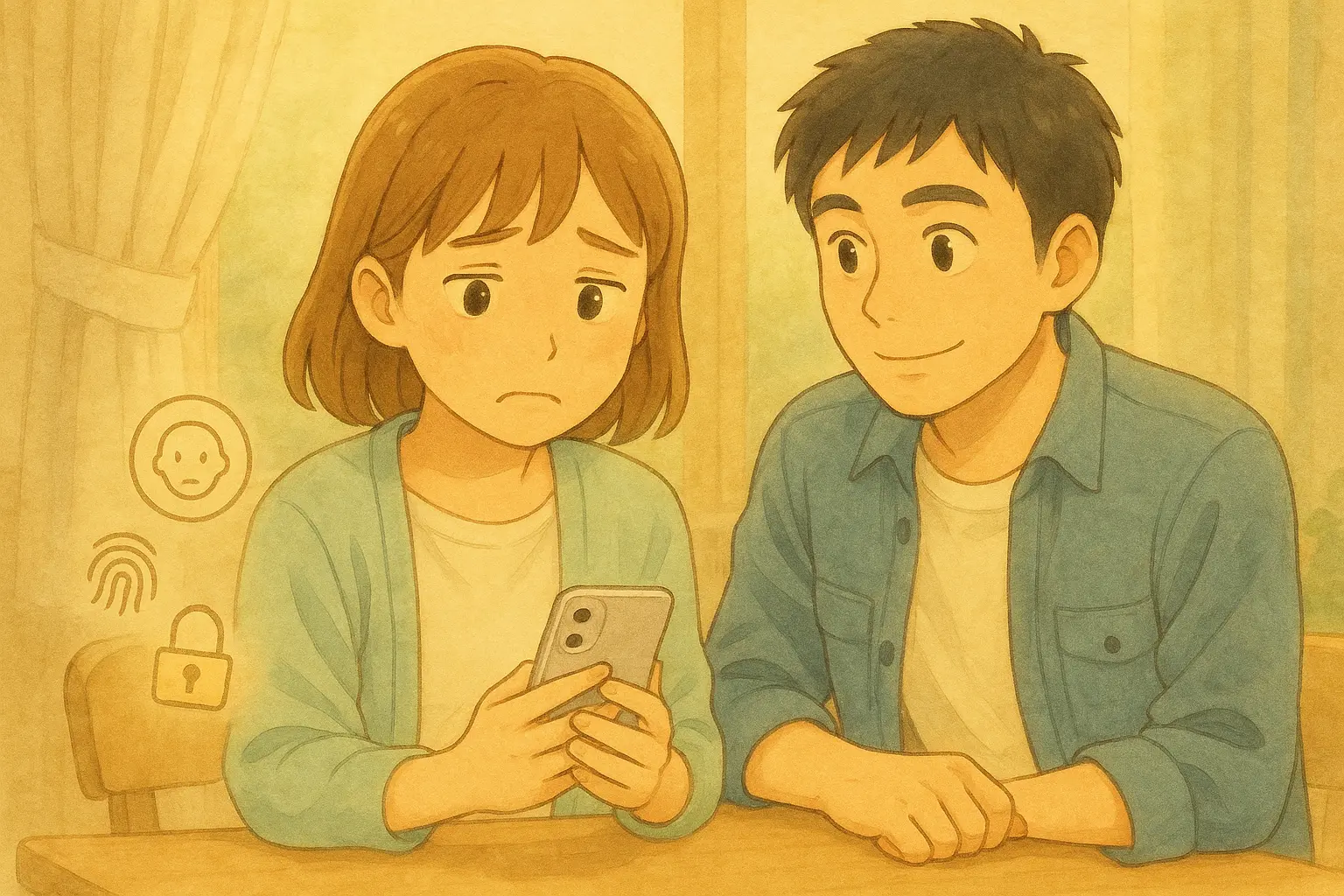
「ロックが通らない朝も、ちょっとした工夫で軽くなるよ。」と、ひろとがそっと寄り添うシーン。毎日の小さな不安をやわらげてくれる、優しいワンカットです。
今日は、そんなFace ID/Touch IDの“中身”と、通りやすくするコツを、
ひろと&陽菜と一緒に整理していきます。
「ロックそのものの仕組みや“解除できない”ときの全体像は、第1回の記事でまとめています。」
目次
Face ID/Touch IDは「パスコードの近道」|ざっくり仕組みをイメージ
まずは、「そもそも何をしているのか」をざっくりイメージでつかんでおきましょう。
iPhoneのロック解除の“本体”は、あくまでパスコードです。
Face IDやTouch IDは、そのパスコードの代わりに使える近道の鍵というイメージ。
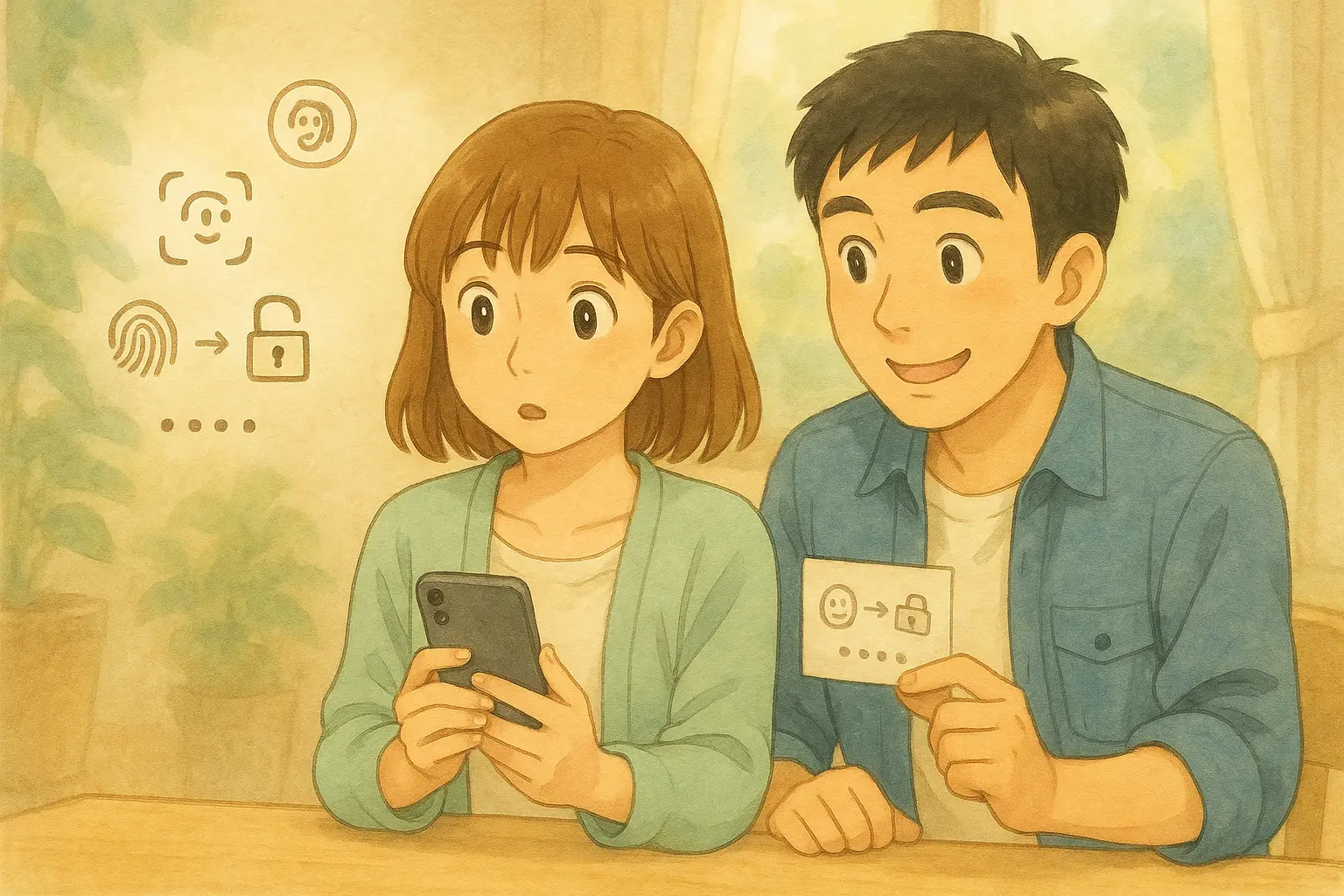
生体認証は「パスコードへ進む近道」。
陽菜が“仕組みのイメージ”をつかんで、ひろとと一緒にちょっと安心した瞬間です。
Face IDの場合
-
画面の上にある「TrueDepthカメラ」が、あなたの顔を立体的にスキャン
-
数千個の赤外線ドットで顔の凹凸を測り、その形の“パターン”を作る
-
そのパターンを暗号化して、iPhoneの中の「Secure Enclave」という特別な領域に保存
-
ロック解除するときは、カメラが“今の顔”をサッと読み取って、保存したパターンと一致するか確認
このとき、写真そのものがどこかに送られたり、Appleに保存されたりするわけではありません。
Touch IDの場合
-
ホームボタンや側面ボタンに内蔵されたセンサーが、指紋の細かな線を読み取る
-
こちらも同じように“指紋のパターン”として暗号化し、端末の中にだけ保存
-
センサーに触れたとき、そのパターンと一致するかどうかを瞬時に確認
陽菜「…つまり、顔写真フォルダみたいなものがAppleにあるわけじゃないんだ?」
ひろと「ないない。中で“鍵の型”だけを覚えておいて、合ってるかどうか見てるだけ」
「ちゃんと確認してくれている」と分かると、
“失敗した=壊れた”と考えなくて済むので、少し気持ちが軽くなります。
📒iPhone初期設定はこちらも参考になります👇
「iPhone 16eを譲ってもらったら|初期化→データ移行→eSIMまでの始め方ガイド」
Face IDが“認識しやすくなる”登録のコツ(環境&姿勢)
Face IDは、最初の登録のしかたで、かなり反応が変わります。
ひろと「登録のときに“ふだんのあなた”に近い状態で覚えさせてあげると、
そのあとがすごく楽になるよ」
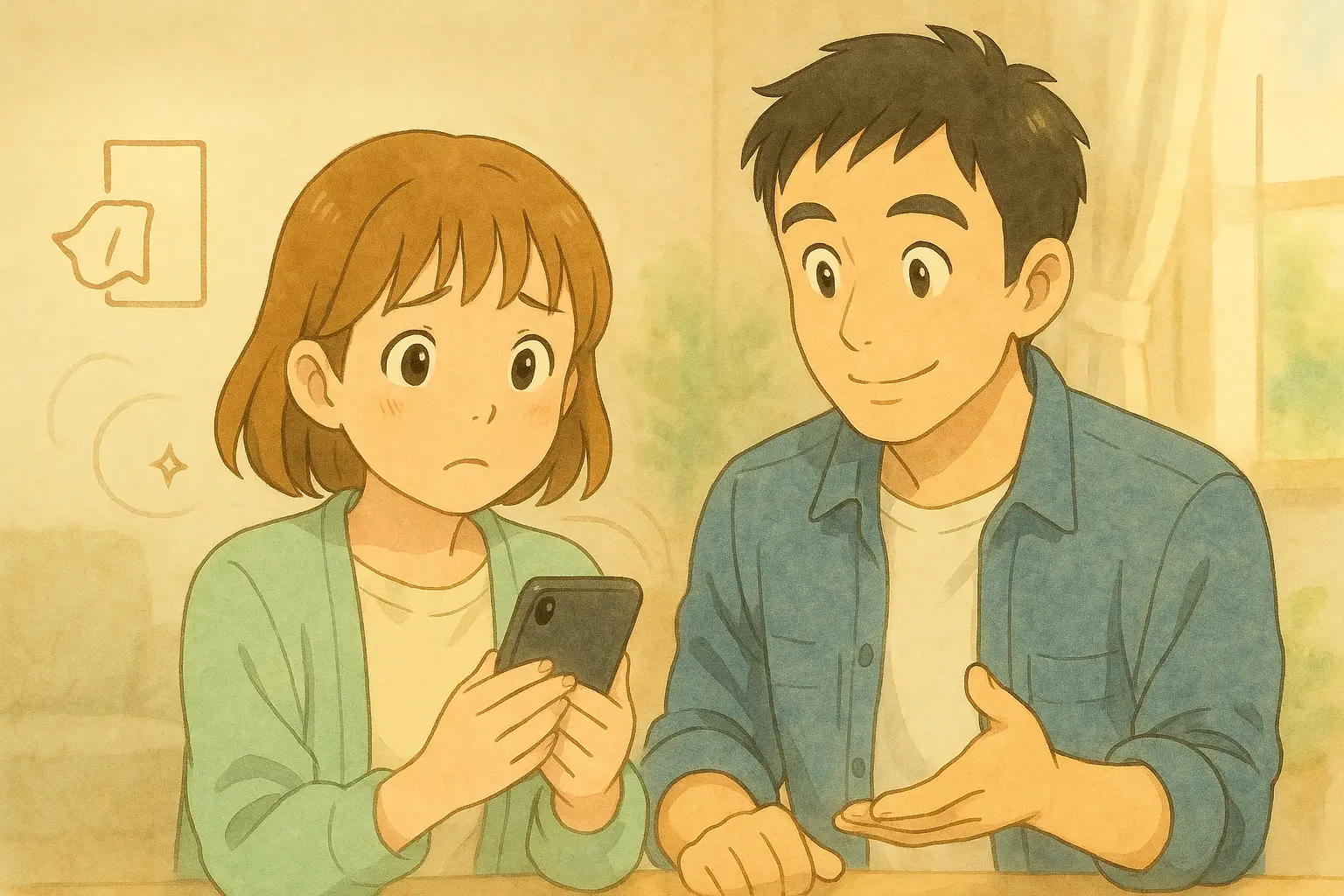
「この姿勢で大丈夫だよ」
ひろとの見守りに、陽菜が少しずつ安心してFace ID登録のコツをつかんでいく場面です。
1)始める前に、ちょっとひと掃除
-
iPhoneの前面、特にカメラ周りをやわらかい布でサッとふく
-
画面保護フィルムが、カメラやセンサーにかぶっていないかチェック
知らないうちに指紋や皮脂がついて、うまく反応できていないこともあります。
2)明るさと向きを整える
-
真っ暗よりも、顔全体がなんとなく見える明るさがベスト
-
逆光(窓を背にしている)だと影になりやすいので、少し向きを変えてみる
-
iPhoneを顔から30〜50cmほど離し、目線と同じくらいの高さに持つ
3)「いつもの表情・姿勢」で登録する
-
マスクやマフラーで口元が隠れているときは、いったん外す
-
メガネをよくかける人は、メガネありの状態で一度登録する
-
画面の指示に従って、ゆっくりと顔で円を描くように動かす
ここで大事なのは、「頑張って変な角度を意識しすぎない」こと。
陽菜「私、この前ベッドで寝転びながら登録しちゃった…」
ひろと「なるほど、それだと朝、立っている姿勢と“別人”として見られちゃうかも」
登録のときは、ふだんロック解除するときの姿勢(立っている/座っている)でやってあげると、
後々の“通りやすさ”につながります。
Face ID を設定する(Apple公式):(出典:Apple公式)
マスク・メガネ・サングラス…“顔が変わる”時のFace ID対策
最近は、マスクを付けたり外したり、メガネを掛け替えたり…
「顔の見え方」がコロコロ変わることも多いですよね。

顔が変わるとFace IDは少し迷うことも。でも、マスク設定や“メガネを追加”を使えばもっとスムーズに。Hinaを見守るHirotoのように、ちょっとした工夫で毎日がぐっとラクに。
1)マスク着用時のFace IDをオンにする(対応機種)
iPhone 12以降など、一部の機種ではマスク対応のFace IDが使えるようになりました。
-
設定アプリ
-
「Face IDとパスコード」
-
「マスク着用時にFace IDを使用」をオン
この状態でも、目だけはしっかり見えていることが大切です。
鼻の上まで覆うサングラス+マスクだと、さすがに難しくなることもあります。
2)メガネを複数使う人は「メガネを追加」
-
「Face IDとパスコード」→「メガネを追加」で、
よく使うメガネを別パターンとして登録できます。 -
厚め・濃い色のサングラスは、Face IDでは認識しづらいことも。
その場合は、サングラスだけ少しずらして使う or パスコードで開けるのもアリです。
陽菜「たしかに、電車の中で何度もFace IDチャレンジしてると、周りの目も気になる…」
ひろと「そういうときは、最初からパスコードでサッと開けちゃうのも“心の節約”だね」
「絶対にFace IDで開けなきゃ」と思い込まないで、
パスコードに逃げてもいい“ゆとり”を持っておくと、気持ちがぐっと軽くなります。
Touch IDの“通りやすさ”を上げる指紋登録テクニック
Touch ID搭載のiPhoneを使っている方は、
「指を置いているのに、何回もやり直しになる…」という経験があるかもしれません。
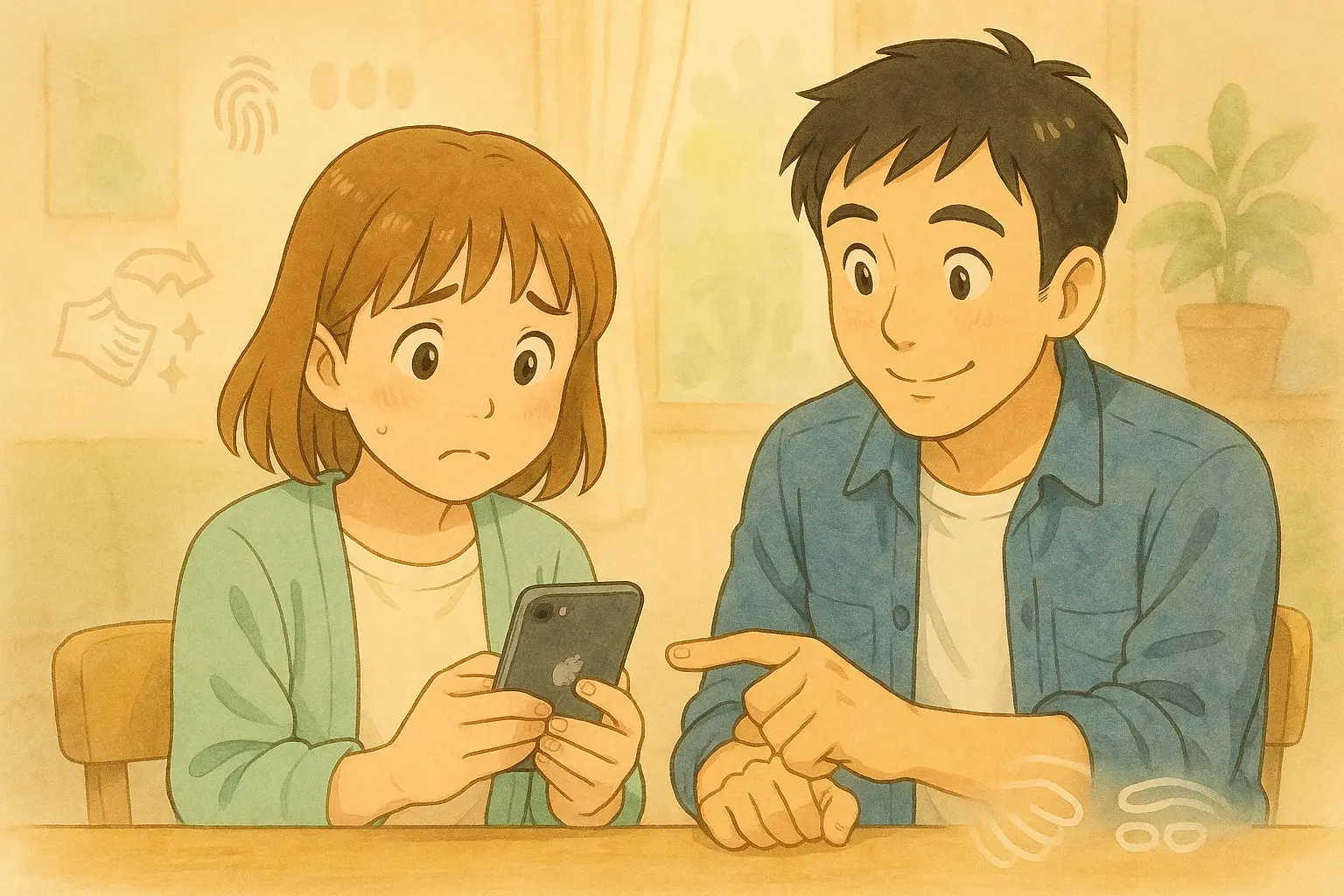
指紋登録は“ちょっとしたコツ”でぐっと通りやすく。
陽菜の不安を、ひろとのひと言がそっと軽くしてくれる場面です。
1)登録前の準備
-
指とTouch IDセンサー(ホームボタン/サイドボタン)を軽くふく
-
手が濡れている、ハンドクリームをたっぷり塗った直後は避ける
ちょっとした水分や油分でも、読み取り精度は落ちます。
2)指は「1本だけ」にしない
-
利き手の親指+人さし指
-
反対の手の親指
など、最低2本以上登録しておくと安心です。
家で横になって使うとき・電車で片手操作するときなど、
持ち方が変わったときにも対応しやすくなります。
3)“持ち方を変える”ステップを丁寧に
登録時に出てくる「持ち方を変えてください」のステップでは、
-
指の中心だけでなく、指先の端・側面をしっかりセンサーに当て直す
-
普段の持ち方(ケース込み)で、そのままボタンに触れる
ように意識すると、認識できるパターンが増えて安定します。
結衣「前は親指1本しか登録してなくて、ささくれができたら全然通らなくて…」
ひろと「2〜3本登録しておくと“今日はこっちの指でいこう”って選べるから、心の余裕が全然違うよ」
iPhone や iPad で Touch ID を使う(Apple公式):(出典:Apple公式)
Face ID/Touch IDが急に通りにくくなったときのチェックリスト
「昨日まで普通に使えていたのに、急に通りにくくなった…」
そんなとき、いきなり「故障だ!」と決めつけたくなりますが、
ちょっとだけ落ち着いて、次の4つを見直してみましょう。
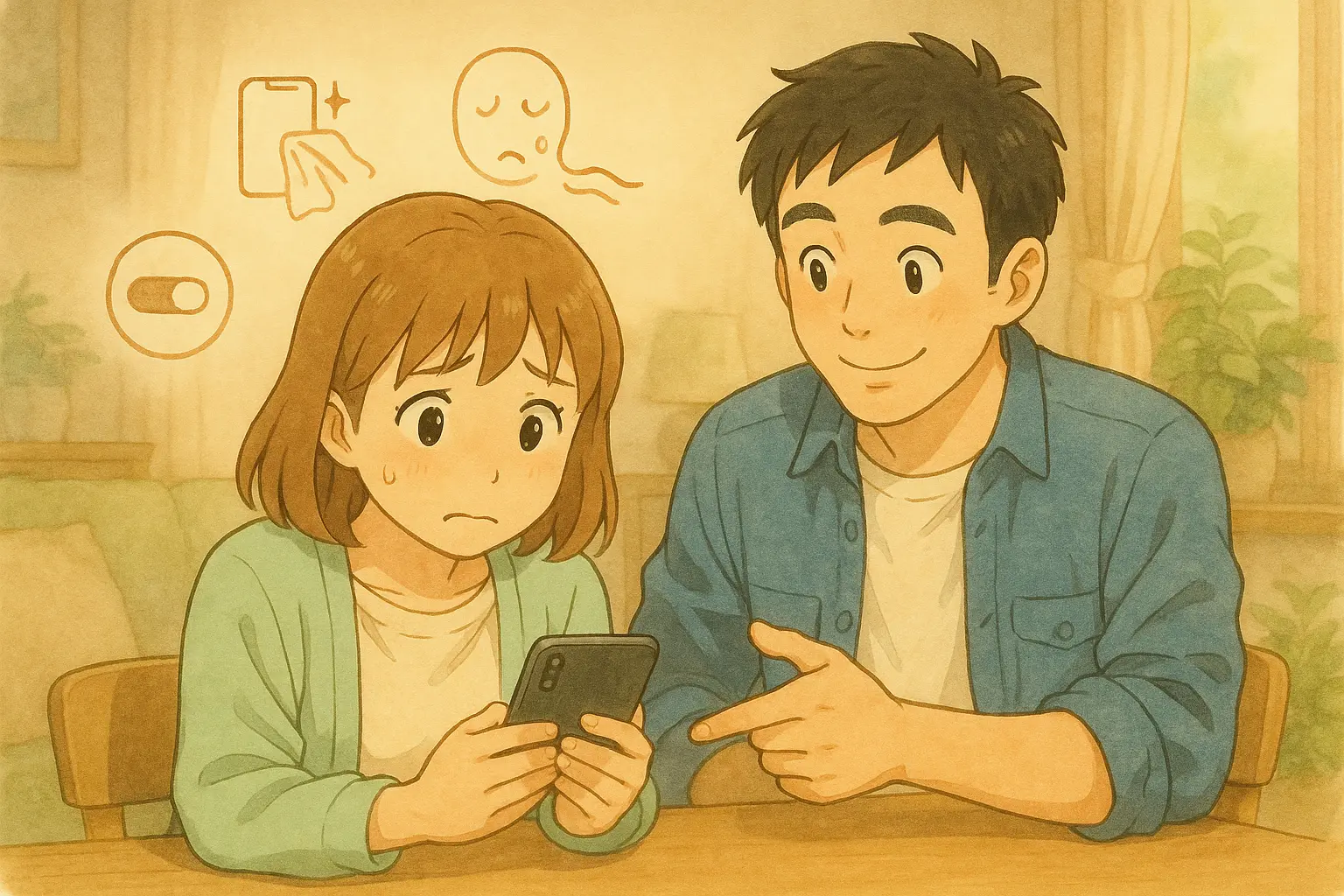
急にFace ID/Touch IDが通りにくい時は、まずは落ち着いてひとつずつチェック。ひろとのように“順番に見直せば大丈夫だよ”と背中を押してくれる存在がいるだけで、気持ちがふっと軽くなる。
チェック①:センサー・画面の状態
-
画面やカメラ周りに、指紋や汚れが広がっていないか
-
Touch IDセンサー部分が、ほこりや皮脂で曇っていないか
-
新しい保護フィルムやケースを付けた直後なら、センサーを覆っていないか
チェック②:自分側の“コンディション変化”
-
手荒れがひどくなっていないか(特に冬場)
-
指先にケガや絆創膏はないか
-
メイクや髭、ヘアスタイルを大きく変えていないか
-
体調が悪くて、顔がむくんでいる日はないか
Face IDは、ある程度の変化には自動でなじんでくれますが、
ガラッと印象が変わると、一度パスコード認証が必要になることもあります。
チェック③:設定がオフになっていないか
-
設定 → Face IDとパスコード
-
「iPhoneのロックを解除」がオンか
-
-
設定 → Touch IDとパスコード
-
「iPhoneのロックを解除」がオンか
-
何かの拍子に設定が変わっていることもあるので、一度確認してみましょう。
チェック④:再登録で“リセットする”
-
Face IDをいったん削除して、もう一度登録し直す
-
Touch IDも、読み取りが悪い指紋を削除して再登録する
陽菜「“壊れたかも…”って思ってたけど、
フィルムを変えた日から調子が悪いって気付いたら、ちょっとホッとしたかも」
原因が「自分を責めなくていいもの」だと分かるだけでも、
ロック解除のストレスはだいぶ小さくなります。
よくある思い込み・不安を整理するQ&A
最後に、Face ID/Touch IDまわりでよく聞く疑問を、Q&A形式でまとめます。
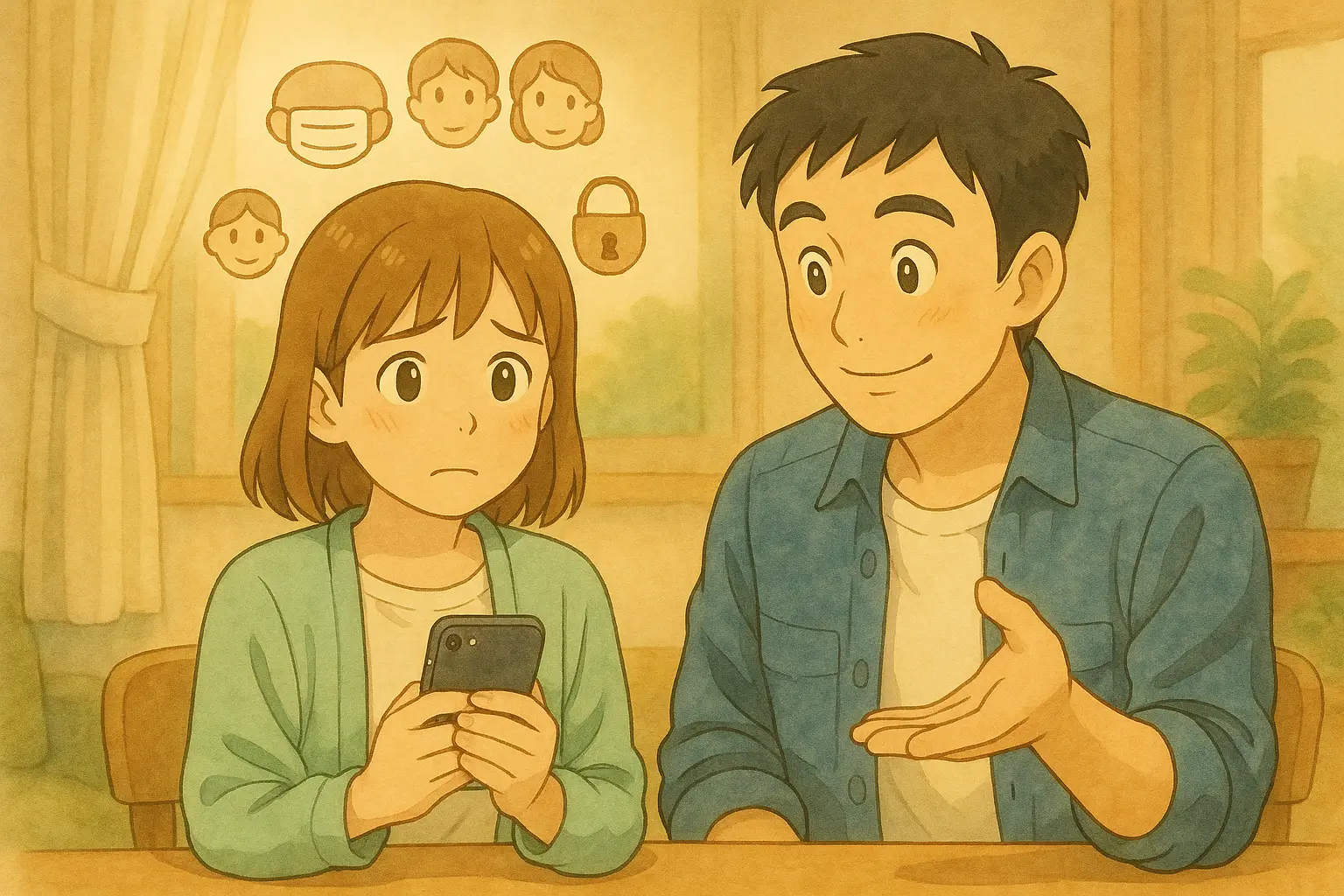
“これって大丈夫?”と悩む陽菜の背中を、ひろとがそっと押す場面。
よくある不安も、しくみを知ればふわっと軽くなる。
Q1:マスクのときにFace IDが通らないのは、もう壊れている?
A:壊れているとは限りません。
-
対応機種で「マスク着用時のFace ID」をオンにしているか
-
目元がしっかり見えているか(メガネ+マスク+前髪で、ほとんど隠れていないか)
これらを確認しても反応が悪いときは、いったんパスコードで使う日があってもOK。
無理に何度もトライするより、心がラクです。
📒iOS 26アップデートはこちらも参考になります👇
「iOS 26配信スタート|対応機種と“今すぐやる設定”・様子見のコツ【iPhone 11以降】」
Q2:子どもが私に似ているから、勝手にロック解除されない?
A:確率は低いけれど、まったくのゼロではありません。
Appleの説明でも、「13歳未満の子どもや一卵性双生児のケースでは、
似た顔で誤認識する可能性がある」とされてきました。
-
子どもが勝手にロック解除しないようにしたい場合
-
重要なアプリには別途パスコードロックをかける
-
「スクリーンタイム」や「コンテンツとプライバシー制限」を活用する
-
Q3:顔や指紋の情報って、Appleに送られてないの?
A:送られていません。
-
Face ID/Touch IDのパターンは、端末の中のSecure Enclaveに暗号化して保存される
-
Appleのサーバー側には、送信されない仕組みになっています
陽菜「ちょっと怖かったけど、“iPhoneの中の金庫”にしか入ってないって聞くと、だいぶ安心した…」
Q4:生体認証はオフにして、簡単な4桁パスコードの方がラクじゃない?
A:ラクにはなりますが、安全性は下がってしまいます。
-
顔や指紋は、他の人が“推測”しにくい情報
-
パスコードは、覗き見や推測で破られる可能性がある
Face IDやTouch IDを使うことで、
本当は長くしたいパスコードを、無理なく使えるようになるのがメリットです。
これから機種を選ぶなら?機種ごとの違いは、こちらの記事でじっくり比較しています。
まとめ|「通りやすい設定」で、朝のひと手間を軽くする
最後に、今日のポイントをぎゅっとまとめます。
-
Face ID/Touch IDは、「パスコードの近道」を安全に使うための仕組み
-
登録するときの環境・姿勢・メガネ/マスクを整えるだけで、認識のしやすさが大きく変わる
-
認識しにくくなったら、
-
センサーや画面の汚れ
-
自分のコンディション
-
設定項目
を順番に見直して、それでもダメなら再登録を試してみる
-
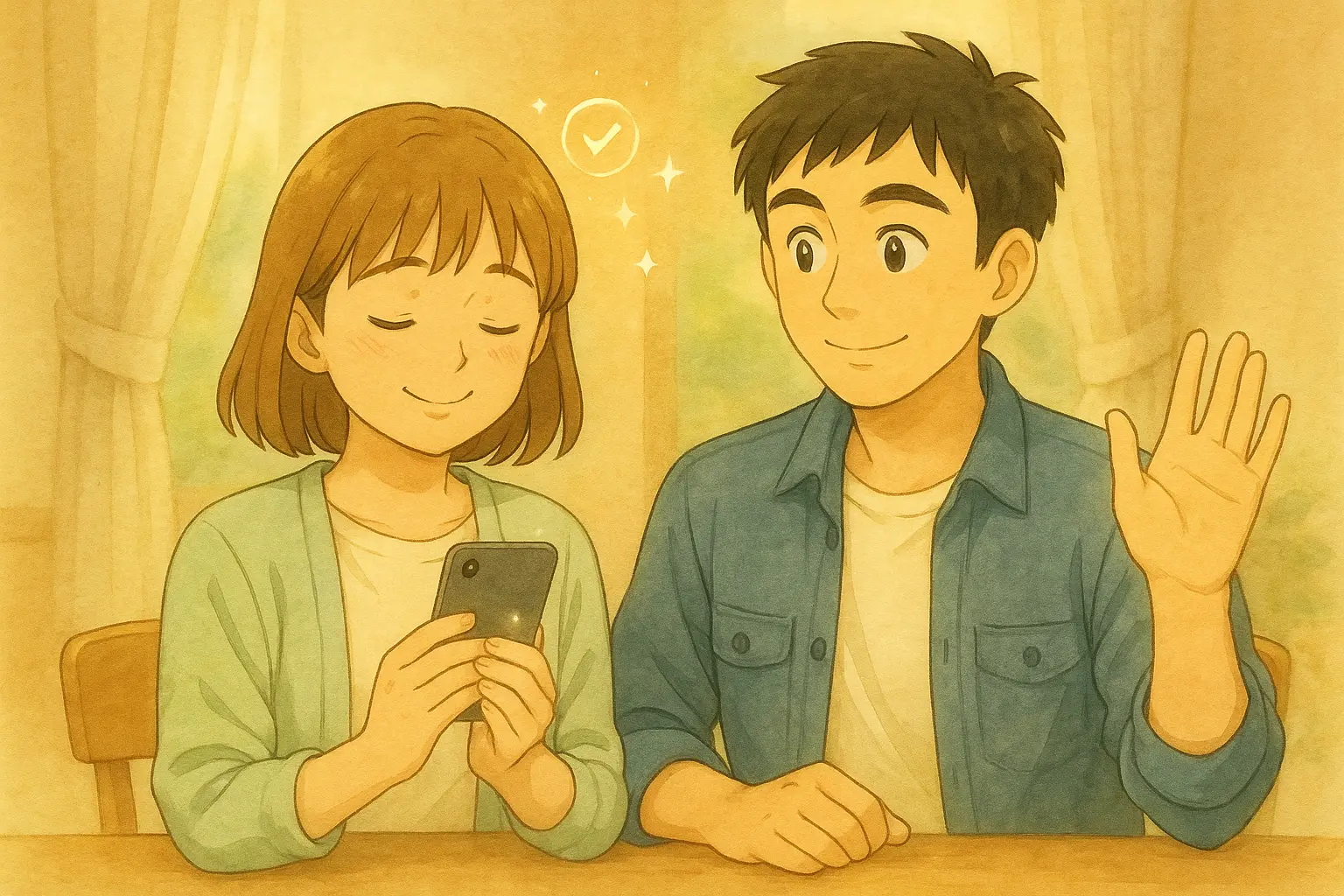
設定が自分に合うだけで、朝がほんの少しラクになる。そんな“安心のひと息”を感じられるワンシーンです。
ひろとが、マグカップを片付けながら言います。
ひろと「ロックがきちんとかかるのって、“守られてる”ってことだからさ。
せっかくだったら、その守りを味方にしつつ、ストレスも減らしていこうよ」
陽菜「うん。
明日の朝、Face IDに一発で“おはよう”って言ってもらえるように、
今日のうちに設定見直してみるね」
この記事が、あなたのiPhoneのロック解除を
「ちょっと安心で、ちょっとラク」な時間に変えるきっかけになればうれしいです。
次回は、「自動ロックの時間」や「画面オンの動き」を整える第3回。
ロック画面まわりを、もっと暮らしに合わせていきましょう。

ありがとー。またねー。