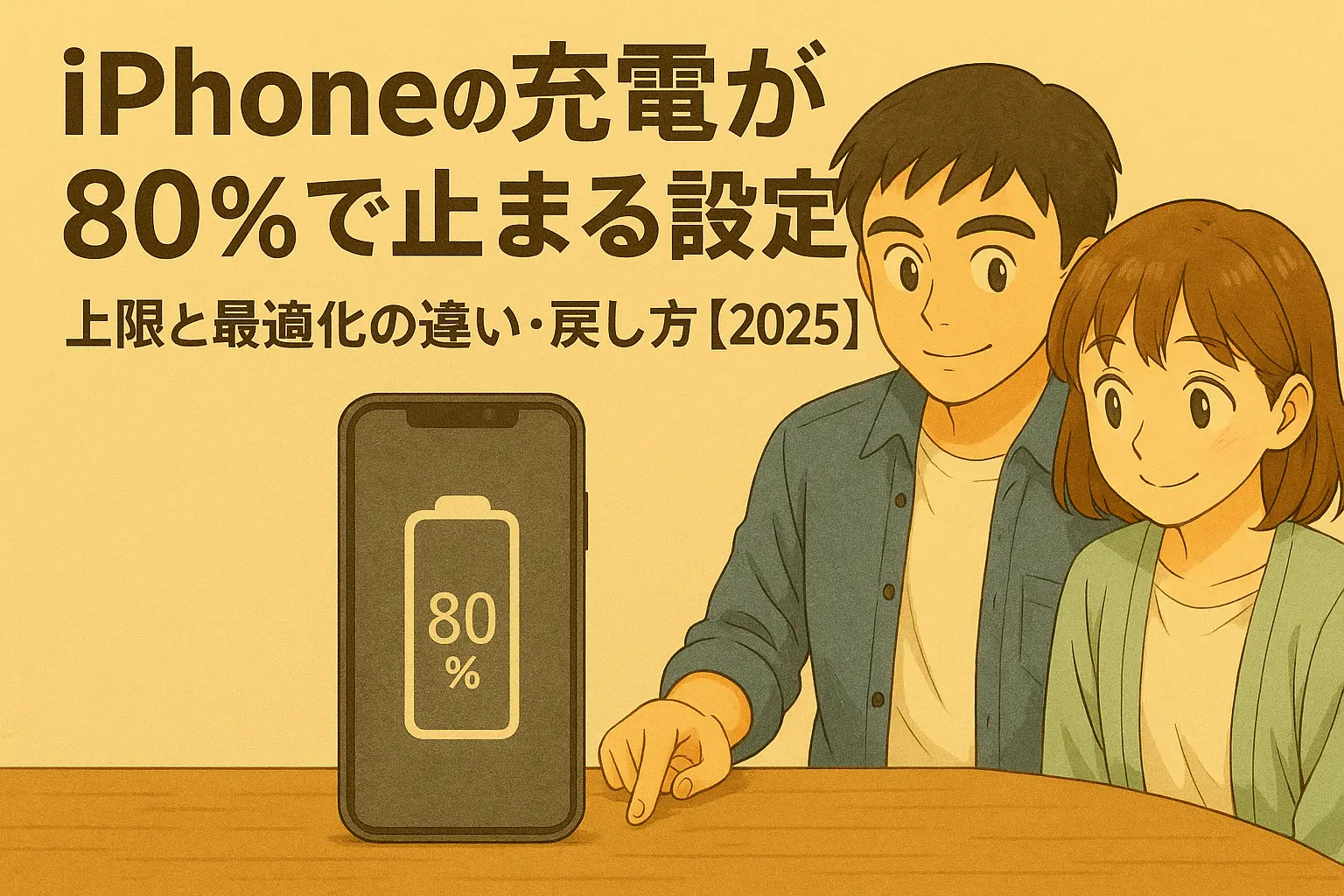
80%で止まって、ちょっと不安になった日
「……あれ? 昨日からずっと、充電が80%で止まってる」
寝る前に充電器へつないで、朝起きて見たら 80%のまま。
いつもなら100%近くまで行っている気がして、急に心がざわつきます。
陽菜「え、これってバッテリーが弱ってきたのかな……?」
ひろと「落ち着いて。まず“80%で止まる仕組み”は 2種類 あるんだ。どっちが動いてるか見れば、整理できるよ」

「80%で止まってる…?」と気づいた朝。まずは落ち着いて、理由を一つずつ確かめていきます。
そこへ、ひろとのいとこの さとし からメッセージ。
(子どもが寝たあとに、そっとスマホを触っているような時間です)
さとし「……80%で止まる。壊れたのかと思って焦った」
ひろと「大丈夫。まず“設定で止めてる”のか“学習で止めてる”のか。ここを確認しよう」
陽菜「もし今日だけ100%にしたい日でも、ちゃんと選び方があるよ」
このページでは、いまの状態が
「設定で上限を決めている」のか、それとも
「iPhoneが学習して一時的に止めている」のか を、迷わず確認できるようにまとめます。
目次
まずここだけ:3秒チェック
「読む時間がない…!」というときは、まずこれだけでOKです。
-
① iPhone 15以降っぽい?
→ 充電の上限(80〜100%)を選べる機種の可能性 -
② “最適化されたバッテリー充電”がON?
→ 学習で80%付近で止まることがある -
③ 今日だけ100%にしたい?
→ 一時的に解除する選択肢がある(後で手順で説明します)
ここが分かるだけで、「故障かも」の不安がだいぶ落ち着きます。
結論:80%で止まるのは「設定」か「学習」のどちらか
iPhoneの充電が80%付近で止まるとき、原因は大きく2つです。
① 充電上限(上限を選ぶタイプ)
iPhone 15以降など一部機種では、充電を 80〜100%の間で上限設定 できます。
上限を80%にしていると、「ここまでで止める」が基本動作になります。
② バッテリー充電の最適化(学習して一時停止するタイプ)
こちらは 満充電の時間を減らす ことでバッテリーの負担を軽くする機能。
いったん80%で止め、あなたが普段外すタイミングに近づくと残りを充電していきます。
つまり──
「80%で止まる=故障」とは限らない、が最初の結論です。
あなたのiPhoneはどっち?(機種でメニューが違う)
同じiPhoneでも、機種によって設定の見え方が違うことに気づいて、陽菜は少し考え込んでいる。
ここが混乱ポイントです。
“同じ80%でも、設定の場所が違う”ことがあります。
iPhone 15モデル以降:上限を選べる
-
設定 → バッテリー → 充電
-
80%〜100%を 5%刻み で選べます。
iPhone 14モデル以前:最適化のON/OFF中心
-
設定 → バッテリー → バッテリーの状態と充電
-
バッテリー充電の最適化 のON/OFF
ここさえ確認できれば、次の手順はスムーズです。
(迷ったら、いったん 設定→バッテリー まで開けばOK)
もし迷ったら公式の説明も合わせて確認してみてください
💡充電上限と最適化の説明(Apple公式)(出典:Apple公式)
画面で確認しよう(3つの場所を見るだけ)
ここまで読んで、
「仕組みは分かったけど、実際どの画面を見ればいいの?」
と感じた人もいると思います。
この項目では、
確認する場所を3つに絞って 案内します。
順番に見ていけば、それだけで迷いません。
① 設定 → バッテリー(まずはここ)
最初に開くのは、設定アプリの中の「バッテリー」です。
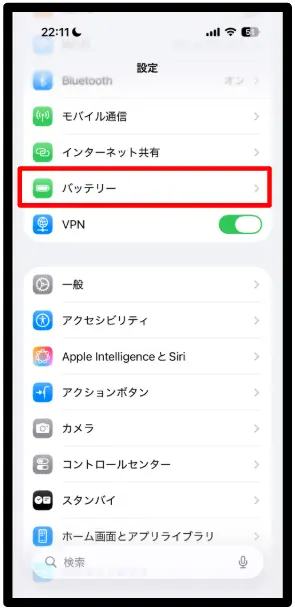
① 設定 → バッテリー
この画面まで来られれば、
もう大丈夫。
いきなり細かい項目に入らなくても、
まずはここにたどり着けたかどうか が大切です。
② 充電の設定画面(上限 または 最適化)
次に確認するのが、
充電の動きを決めている画面です。
iPhone 15以降の場合
-
設定 → バッテリー → 充電
-
80%〜100%の数字が並んでいます
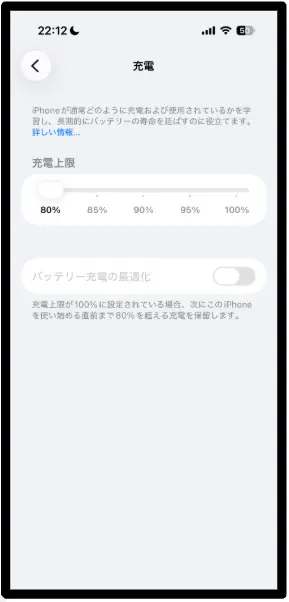
iPhone 15以降の場合
iPhone 14以前の場合
-
設定 → バッテリー → バッテリーの状態と充電
-
「バッテリー充電の最適化」が表示されます
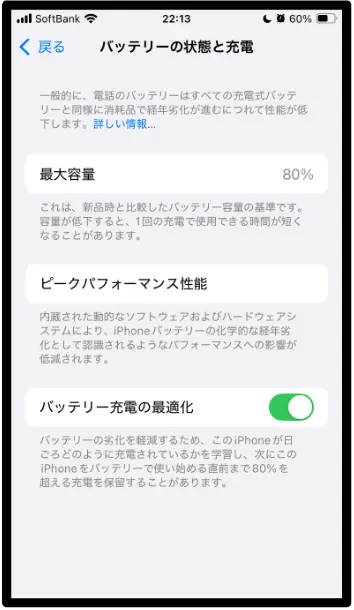
iPhone 14以前の場合
表示は機種によって違いますが、
この画面が出ていれば正常 です。
ここでは、
「自分のiPhoneがどちらのタイプか」
が分かれば十分です。
③ 「今日だけ100%」が選べる場面
外出前など、
「今日は満タンにしておきたい」
というときに使えるのが、この選択肢です。
充電中に、
-
「明日まで許可」
-
「100%まで充電」
と表示されることがあります。
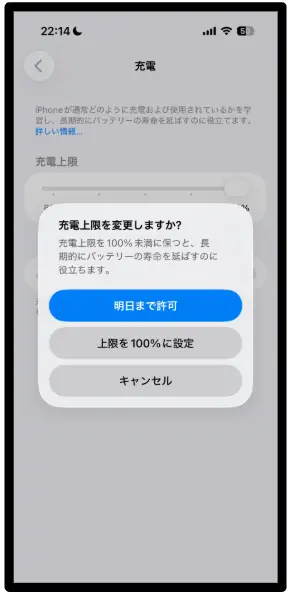
「今日だけ100%」が選べます。
この画面は、
-
充電器につないでいる
-
条件がそろっている
ときだけ表示されることがあるため、
出ない日があっても異常ではありません。
表示されない場合は、
一度充電上限を変更してから、
あらためて充電し直してみてください。
画面を見られないときは、ここだけ覚えておけばOK
外出先などで、
今すぐ画面を確認できない場合は、
次の2点だけ覚えておけば大丈夫です。
-
数字(80%〜100%)が並んでいれば → 充電上限
-
ON/OFFのスイッチがあれば → 最適化
この見分けができれば、
「なぜ80%で止まっているのか」 は判断できます。
ここまでできたら、もう安心
この3つの場所を確認できたら、
-
80%で止まる理由が分かった
-
故障かどうかの切り分けができた
-
必要なら動きを変えられる状態になった
ということ。
陽菜「画面をちゃんと確認できると、落ち着くよね」
ひろと「うん。分からないままじゃない、ってだけで十分だよ」
次は、
80%なのに100%になることがある理由を、
もう一段だけ整理していきます。
充電が80%で止まるのを「設定で変える」手順

「ここを見れば大丈夫だよ」
ひろとに教えてもらいながら、陽菜も安心して設定を確認できた。
「止まる理由」が分かったら、次は 自分の希望に合わせて 動きを変えます。
充電上限を変更する(iPhone 15以降の例)
-
設定を開く
-
バッテリー → 充電
-
上限を 80/85/90/95/100% などから選ぶ
ここだけメモ(迷いやすいポイント)
-
「80%で止めたい」→ 80%を選ぶ
-
「できれば満充電にしたい」→ 100%を選ぶ
-
「日によって変えたい」→ 次の“一時的に解除”が便利です
今日だけ100%にしたい(“一時的に解除”)
外出や移動で「今日は満タンがいい」って日、あります。
そのときは、上限を恒久的に変えるより 一時的な選択 が安心です。
(表示名はiOSの版で少し揺れますが、Appleの案内では以下の動線が用意されています)
-
「明日まで許可」(翌朝に上限へ戻る)
-
「100%まで充電」(次の充電まで100%扱い)
ここまでできたら、いったん勝ちです。
「止まる理由」が“設定のせいなのか”を、自分で確かめられた状態になっています。
80%設定なのに100%になる/80%を超えるのは故障?
結論から言うと、仕様として起こることがあります。
たとえば、Appleのコミュニティでは
「80%にしていても、たまに100%まで充電されるのは仕様」
という趣旨の説明が確認できます。
この動きは、充電状態の推測精度を保つためなど、理由があって行われることがあるようです。
なので、次の条件なら──まず深呼吸で大丈夫。
-
“たまに”100%になる
-
いつも通り使えている
ただし、次のときはチェックに進もう
-
毎回おかしい動きをする
-
充電中に異常に熱い
-
充電が増えたり減ったりが激しい
-
体感で電池の減りが急に変わった
「おかしいかも」を 確認できる手順 に変えると、気持ちが落ち着きます。
80%以外の「見え方」パターン集|実はよくある動き

「あれ?」と思っても、大丈夫。
理由が分かれば、ちゃんと安心できる。
「80%で止まる」以外にも、
iPhoneの充電表示には いくつか“紛らわしい見え方” があります。
ここでは、よくあるパターンを整理します。
当てはまるものがあれば、それだけで安心してOKです。
パターン①:80%で止まったまま、しばらく動かない
これは、
-
充電上限を80%にしている
-
最適化が働いて一時停止している
どちらの場合も 正常な動き です。
特に夜間は、
「朝使う時間」に合わせて充電するため、
長いあいだ80%で止まることがあります。
パターン②:79%⇄80%を行ったり来たりする
数字が
79 → 80 → 79 → 80
と少し動くことがあります。
これは、
充電量を細かく測り直しているだけ のことが多く、
バッテリー異常ではありません。
表示がピタッと固定されないのは、むしろ自然な挙動です。
パターン③:夜は80%、朝見ると100%になっている
これがいちばん「えっ?」となりやすい動きです。
でもこれは、
最適化されたバッテリー充電がうまく働いた状態。
-
夜:いったん80%で止める
-
朝:使う時間に合わせて100%まで充電
という流れなので、
「勝手に100%になった」ように見えても、仕様の範囲です。
パターン④:昨日は80%、今日は最初から100%まで進む
これも故障ではありません。
-
生活リズムが変わった
-
充電する時間や場所がいつもと違った
こうした変化があると、
最適化が一時的に働かないことがあります。
「今日は学習しなかっただけ」
と考えて大丈夫です。
パターン⑤:熱い日は、80%付近で止まりやすい
充電中に本体が熱くなると、
iPhoneは 安全のために充電をゆっくりにしたり、止めたり します。
-
ケースを外す
-
風通しのいい場所に置く
これだけで、再び進むこともあります。
ここで一度、安心してほしいこと
これらの動きは、
「よくある表示の揺れ」 であることがほとんどです。
-
毎回まったく同じ動きをしない
-
日によって表示が違う
それだけで
「バッテリーが壊れている」
とは限りません。
陽菜「こうして並べて見ると、意外と当てはまるの多いね」
ひろと「うん。“異常かどうか”を見分けられれば、それで十分」
次の見出しでは、
それでも気になるときの“切り分け” を、落ち着いて順番に見ていきます。
「最適化」が効かない・学習しない時のチェックリスト
「最適化をONにしたのに、ずっと100%まで行っちゃう」
逆に「ずっと80%で止まって、完了しない」
このあたりの“モヤモヤ”には、条件があります。
Appleの案内では、最適化は 学習に時間が必要 で、さらに
特定の場所(自宅/職場など)での充電習慣 を元に働く、とされています。
チェック項目(できるところだけでOK)
-
iPhoneを使い始めて(または設定を変えて)日が浅い → 学習途中の可能性
-
充電する場所が毎日バラバラ/旅行中 → 働きにくいことがある
-
位置情報サービス関連がOFF → 条件により動きづらいことがある
ここが大事
最適化は「あなたの生活に合わせて学習」していく機能です。
ばらつきがある時期は挙動が安定しないことがあります。
ここを知っているだけで、不安がかなり減ります。
それでも変:充電の止まり方がおかしい時の“切り分け”
ここは “落ち着いて順番に” が一番強いです。
(いきなり難しいことをするより、原因を狭めていくイメージ)
充電まわりの基本チェック
-
充電器・ケーブルを変えてみる(できれば純正/認証品)
-
端子やポートのゴミ(目で見える範囲だけ)を確認
-
iPhoneを再起動
熱いときは、それだけで制限がかかることがある
-
充電中に熱いときは、ケースを外して風通しをよくする
-
直射日光・布団・こたつ・車内など「熱がこもる環境」を避ける
「設定の問題」なのか「環境の問題」なのかが分かれるだけで、次に取る手がはっきりします。
バッテリーを「少しでも安心して使いたい」ときに

確認できたら、それだけで「もう大丈夫」って思えることもある。
80%で止まる仕組みが分かると、
「じゃあ、このままどう使えばいいんだろう?」
と、次の疑問が自然と出てくると思います。
ここで大切なのは、
“正解を全部やろうとしなくていい” ということ。
バッテリーの使い方は、
-
生活リズム
-
使う時間帯
-
外出の多さ
によって、ちょうどいい形が変わります。
「残量の見え方」を知っておくだけでも安心感が変わる
「まだ余裕があるのか」「そろそろ充電したほうがいいのか」。
こうした判断がしやすいだけで、
バッテリーへの不安はかなり減ります。
日常の中で、
-
残量をすぐ確認する方法
-
無理なく長持ちさせる工夫
をまとめた記事もあるので、
気になるところだけ拾う くらいの感覚で読んでみてください。
設定で「できること」も、少しずつでいい
バッテリー関連の設定は、
一気に全部変えようとすると、かえって分からなくなりがちです。
-
今日は残量の見方だけ
-
次は明るさや通知の設定
-
余裕がある日に、充電まわりの見直し
そんなペースで大丈夫。
設定面から整理したい人向けに、
よく使われるポイントだけをまとめた記事もあります。
「今日はこれだけできた」で十分
80%で止まる理由が分かった。
設定の場所も確認できた。
それだけでも、
バッテリーとの付き合い方は一歩前に進んでいます。
全部を完璧に整えなくても、
「分からない状態」から
「自分で確認できる状態」になれたことが、いちばん大きいです。
Q&A(よくある不安)

「まだ少し気になることがあっても、落ち着いて整理していけば大丈夫」——そんな空気のQ&Aカット。
Q1:80%にした方がいい?
A:日中に電池が余りがちな人ほど相性がいいです。
逆に、外出が長くてギリギリになりがちな日は、上限を上げる/“今日だけ100%”が安心です。
Q2:上限を変えると、最適化はどうなる?
A:機種・設定の組み合わせで変わります。
上限を100%にした時に最適化が使える、という案内があるので、画面の表示に沿って選ぶのが確実です。
Q3:「VPNを入れたら電池が減る」って本当?
A:使い方次第です。VPNは常時通信の形になることがあるので、体感が変わる人もいます。
そもそもVPNは用途がある人向けなので、必要性から整理するのが近道です。
まとめ
-
充電が80%で止まるのは、上限設定か最適化(学習)が働いているケースが多い
-
機種によって設定の場所が違うので、まずは メニューの分岐 を確認すればOK
-
“たまに100%になる” のは、仕様として起こることがある
-
気になるときは、設定 → 学習条件 → 熱や充電器 の順で切り分けていけば大丈夫
ひとつひとつ見ていくと、
「壊れたかも…」と思っていた状態が、
“確認できること”に変わったと感じられるはずです。

確認できたから、ちょっと肩の力が抜けたさとし。
「これなら大丈夫そうだな」と思えた、その静かな瞬間。
さとし「……よし。壊れたって決めつけなくてよかった」
陽菜「画面をちゃんと見られると、それだけで落ち着くよね」
ひろと「うん。全部完璧にしなくていい。ここまでできたら十分だよ」
今日は、
不安をひとつ整理できた日。
それだけで、もう前に進めています。
また気になったら、
このページを開いて、同じ手順をなぞせば大丈夫。
あなたのiPhoneは、ちゃんと整えられています。

ありがとー。またねー。