目次
キャンプ場のテントの中で…
ひろとと陽菜のiPad管理トークが始まった
「ひろと~、今日いっぱい写真撮ったね!焚き火のとことか、めっちゃキレイだったよ」
陽菜は自分のiPad第11世代を抱えながら、笑顔でひろとに話しかけました。
キャンプ場で夕方になると、空の色も景色も変わってきて、自然とたくさん写真を撮りたくなります。
「うん。iPhoneで撮ったから、後でiPadでも見せてあげるよ」
そう言いながら、ひろとは自分のiPad第10世代をカバンから取り出しました。
「でもさ…ひろと、iPad2台持ってるじゃん?
データとか全部ごちゃごちゃにならないの?
私、最近iPad買ったばかりだから、2台持ちって大変そうって思っちゃう…」

陽菜はちょっと心配そうな顔。
実は、前回のキャンプで「iPad2台持ちは、もうやめようかな」なんて話していたばかり。
すると、ひろとはニコっとして言いました。
「大丈夫だよ!俺はね、iPad2台持ってるけど、片方はiCloud同期してないんだ。
だから、勝手にごちゃごちゃにはならないよ」
「え?そんなことできるの?
iCloudって、全部つながっちゃうイメージだった…」
「ちゃんと設定すれば、写真もアプリも、別々に管理できるよ。
しかも、Googleフォトを使えば、iPhoneでもiPadでも見たい写真だけ見られるんだ」
「へええ~!それ、どうやるのか教えて!」
iPad2台持ちだと「同期問題」がよくあるよね
実は、ひろとのように「iPadを2台持っている人」って、最近増えています。
でも、そのときによくある悩みがこれ。
-
同じApple IDで設定すると、勝手に写真や連絡先が共有されちゃう
-
アプリも勝手にインストールされて、容量が足りなくなる
-
片方だけ整理したいのに、もう1台も変わっちゃう
「iCloud同期って便利だけど…全部が一緒になるのは困るときもあるよね」
陽菜は、自分のiPad第11世代を触りながら、ふとつぶやきました。
「そうそう。だから、必要なところだけ同期するのがコツなんだよ」
ひろとはそう言いながら、陽菜のiPadの画面をそっと指さしました。

今から説明するよ
【やってみよう】iCloud同期をオフにする方法
~ひろとが陽菜に教えたステップ~
「じゃあ、一緒にやってみようか!」
ひろとが陽菜に教えてくれたのは、とても簡単な方法でした。
【ステップ1】設定アプリを開く
「まずはiPadの設定アプリをタップして。
画面の一番上に、自分の名前が出てるでしょ?そこを押してみて」
陽菜は言われた通りに、画面をポチっと。
【ステップ2】iCloudをタップする
「次に、iCloudっていう項目が出てくるから、そこを押して」
「うん。出てきた!でも、これ押すのちょっと怖い…」
「大丈夫大丈夫。設定を変えるだけだから、データが急に消えたりしないよ」
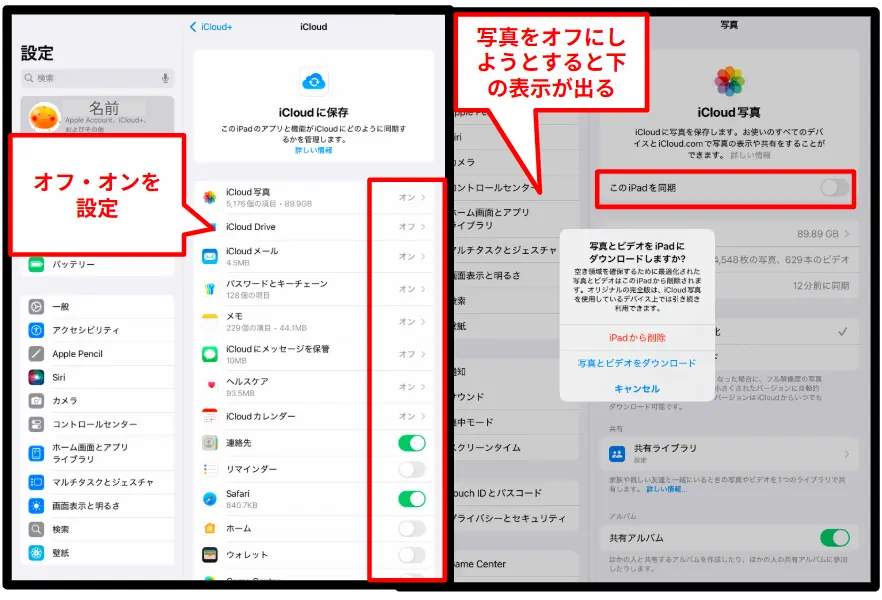
【ステップ3】同期したくない項目をオフにする
「ここからがポイント!
写真・連絡先・カレンダー・メモとか、同期したくないものは、スイッチをオフにするんだよ」
「えっと…写真をオフにしたら、iPhoneの写真とつながらなくなるの?」
「そうそう。でも、今ある写真は消えないよ。
『残す』か『削除』か選べるけど、『残す』を選べばiPadの中には残るから安心して」
アプリはどうするの?
「自動ダウンロード」も忘れずにオフ!
「あとね、アプリも勝手に入ってきちゃうときあるでしょ?」
「あるある!iPhoneで入れたら、気づいたらiPadにも入ってるの…」
「それは、自動ダウンロードがオンになってるからだよ。
App Storeの設定から、オフにできるよ」
【やり方】
-
設定アプリを開く
-
「App Store」をタップ
-
「自動ダウンロード」をオフにする
「これで、iPhoneとiPadのアプリが勝手に同期されなくなるよ」

他のデバイスで入手したアプリの自動ダウンロードをオフ
Googleフォトなら、どの端末からも写真が見られる
「じゃあさ、写真はどうやって見てるの?」
陽菜が不思議そうに聞きました。
「俺はGoogleフォト使ってるよ。
iPhoneで撮った写真は自動でGoogleフォトに入るようにしてるから、
どっちのiPadでも見られるんだ」
「へええ!それならiCloudオフでも困らないね」
「そうそう。しかも、Googleフォトは無料で15GBまで使えるから、お得だよ」
【Googleフォト公式】
Apple IDは同じままでもOK?
アプリごとに管理するコツ
「Apple ID、別にしなくてもいいの?」
陽菜がちょっと心配そうに聞きました。
「うん。Apple IDは同じでも大丈夫だよ
でも、アプリごとに同期をオフにするのがポイント」
たとえばひろとはこんな風に使い分けています。
| 項目 | 同期する? | 備考 |
|---|---|---|
| 写真 | 同期しない | Googleフォト活用 |
| メール | 同期する | iPad第10世代だけ |
| メモ | 同期しない | 第9世代は仕事用 |
「なるほど~!それなら私もできそう」

ひろとがGoogleフォトやトラブル、Q&Aを語る
トラブルQ&A|よくある質問に答える
Q:同期オフにしたらデータは消えるの?
「消えないよ。『残す』を選べば、そのまま残るから安心して」
Q:メッセージも同期されちゃう…どうしたらいい?
「設定の『メッセージ』から、iMessageをオフにするとOKだよ」
Q:家族で共有してるiCloudはどうしたらいい?
「それは『ファミリー共有』だから、別で設定できるよ」
iPad2台持ちって、こんなメリットがあるんだね
「ひろと、私さ…iPad2台持ちは、もうやめようかなって思ってたんだよね。
でも、こういう使い方なら、2台持ちもアリだね」
「うん。俺も最初は悩んだけど、管理のコツを覚えたらラクになるよ」
■iPad2台持ちのメリット
-
画面サイズや使い方で使い分けできる
-
iCloud同期をオフにすれば、管理がラクになる
-
Googleフォトやアプリの使い分けでストレスなし
まとめ|「自分に合った管理」で快適なiPadライフを

最近気になっているiPadProの話をする
キャンプ場で焚き火を見ながら、ひろとと陽菜はiPadの話で盛り上がりました。
「ひろとって、第9世代と第10世代、2台持ってるじゃん?
やっぱりサイズとか重さって違うの?」
陽菜が気になって聞いてきました。
「うん。ちょっと違うよ。画面の広さとかキーボードの使い勝手も微妙に違うしね。
それは【iPad第9世代のサイズとキーボードの記事】でくわしくまとめてあるよ」
👉 iPad第9世代は何インチ?サイズ感とキーボード活用のコツをわかりやすく解説
「へえ~!それ見てみようっと」
陽菜はiPadを持ちながら、メモを取りました。
「そういえばさ、私の友達、iPad miniも使ってるんだよね。
あれも便利そうだなあって思うけど…」
「iPad miniはコンパクトでいいよね。でも、画面はやっぱり大きい方が見やすいから、使い方によって選ぶといいよ。
もし気になるなら【iPad miniの使い方と買い替えガイド】もあるから、チェックしてみて」
👉 iPad mini 5はいつまで使える?サポート終了前にやっておくべきこと
「わかった!あとで読むね」
「それと、陽菜はiPad Airも好きそうだよ。AirとProの違いって、結構迷うからさ。
【iPad AirとProの選び方ガイド】も記事にしてあるよ」
👉 iPad Air第6世代(13インチ)の実力とは?第5世代との違いや選び方ガイド
「そうなんだ!知らなかった…私、Airも気になってたから、それも見てみるね」
ひろとは、ふと焚き火の火を見つめながらつぶやきました。
「最近、iPad Proも気になってるんだよね。Apple Intelligenceが使えるし」
「えー!また買うの?」
陽菜は笑いながら驚きました。
「もし買うなら、第9世代は陽菜に譲ろうかなって考えてたんだけど…」
「本当に!?それなら私も、2台持ちチャレンジしてみようかな」
そんな2人は、この記事を読んでくれたみなさんにも手を振ってくれました。
「ここまで読んでくれて、ありがとう!」
「また次の記事で会おうね!」

ありがとう
※次回は、ひろとが気になっている「iPad Pro(M4)」について、もう少し詳しく紹介しますね。
どんな機能があるのか、Apple Intelligenceはどう使えるのか、気になる方はお楽しみに!