🍀「iPad miniで絵って描けるの?」その疑問からはじまったお昼休みの話
「えっ、それiPad miniで描いたの? すごい…!」
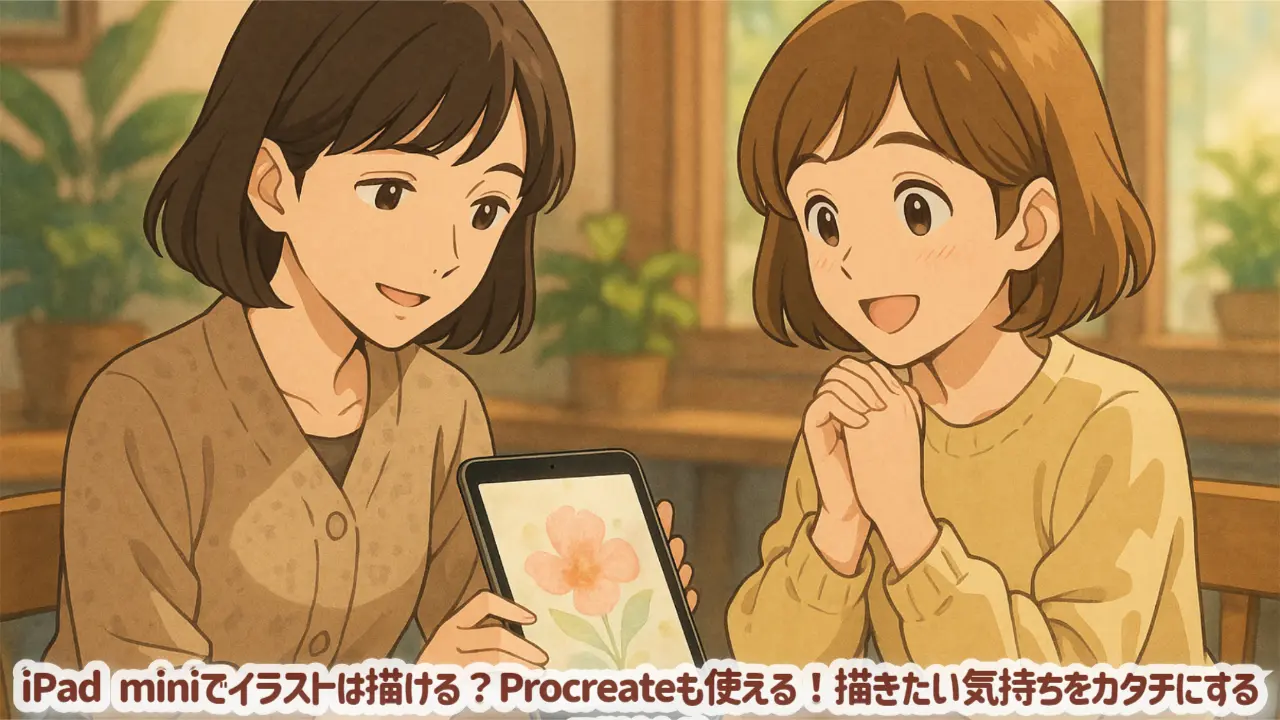
お昼休み、陽菜はまなみが見せてくれたイラストに思わず目を丸くしました。
画面には、やわらかな色合いで描かれたお花のイラスト。
ふんわりしたタッチと自然なグラデーションが、どこか優しくてあたたかい雰囲気。
「これ、Procreateってアプリで描いたの。miniでも全然問題ないよ」
そう言ってにこっと笑うまなみ。彼女は絵を描くのが好きで、iPad mini 第6世代をずっと愛用しているそうです。
一方で、陽菜は最近、会社からiPad miniの最新モデル(第7世代・A17 Pro)を借りて使っていました。「➡iPad miniの魅力を比較|第6世代・第7世代(A17 Pro)は“ちょうどいい1台”?」
手のひらサイズで軽くて便利だけど…
「イラストって、やっぱり大きなiPadじゃないと描きにくいのかな?」
そんなモヤモヤも感じていたのです。
その場にいたひろとが一言。
「まなみのminiは第6世代だけど、スペックも高いし、Apple Pencilも使えるからね。第7世代ならもっと余裕あると思うよ」
ふたりに背中を押されて、陽菜のなかでふっと火がつきました。
「わたしも、ちょっと描いてみようかな…」
iPad miniで、好きなものを描いてみることから始めてみようと。

陽菜は不安だけど、ひろとに背中を押されてやる気になってきた。
今回は、そんな陽菜の“最初の一歩”をテーマに、
iPad miniでも快適にイラストが描ける理由や、使いやすいアプリ、描きやすくする工夫をわかりやすくまとめていきます。
小さな画面でも、描きたい気持ちがあればきっと大丈夫。
まなみのアドバイスと、ひろとのちょっとしたヒントを交えながら、一緒にiPad miniでのイラストの世界をのぞいてみましょう🌷
目次
✅iPad miniでイラストは描ける?サイズや性能のリアルな感想
「画面が小さいと、線が引きづらそうじゃない?」
陽菜が、まなみにそう聞いたのは翌日の昼休みのことでした。
ふたりはカフェの隅のテーブルに座り、まなみのiPad mini 第6世代を見ながらおしゃべり中。
その小さな画面の上では、Apple Pencilがスルスルと動き、まなみの手元に一輪の花が咲いていきます。
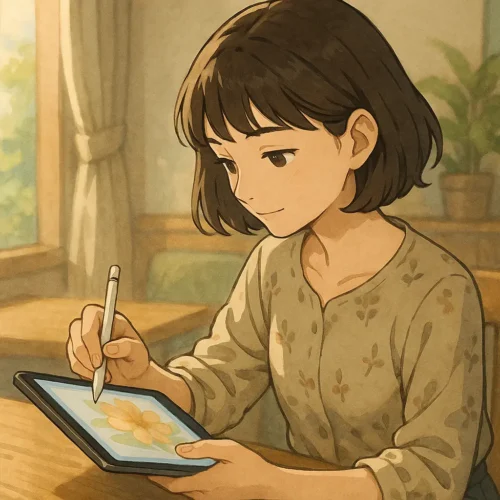
まなみが1人でiPad miniを使ってイラストを描いている
「たしかに最初はちょっと小さいって思ったけど…慣れるとすごく描きやすいよ」
まなみがそう言って見せてくれたのは、花のイラストの制作途中画面。ピンチ操作でズームすれば細かい部分もきれいに描けるし、Apple Pencilの反応もとてもなめらか。
💡ポイント1:小さいからこそ「持ちやすい・構えやすい」
-
片手で持てるサイズ感だから、ベッドやソファでリラックスしながら描ける
-
外出先のカフェや移動中でも、サッと取り出して描ける
-
iPad Proのように“机に向かわなきゃ”というプレッシャーがないから、気軽にスタートできる
陽菜も、手にしていたiPad mini(第7世代・A17 Pro)を見ながらつぶやきます。
「たしかに…このサイズって、バッグにも入るし、家のどこでも描けそう」
💡ポイント2:性能もバッチリ。A17 Proチップは実はかなり高性能
まなみのiPad miniは第6世代(A15 Bionicチップ)。これだけでも十分に快適ですが、陽菜が今使っているのは最新の 第7世代(A17 Pro)。これはiPhone 15 Proにも搭載されているプロ仕様チップで、
イラストアプリの起動も速く、レイヤーをたくさん重ねてもサクサク動きます。
🖥 iPad mini第5〜第7世代 スペック比較(抜粋)
| モデル | チップ | Apple Pencil対応 | ディスプレイ | 発売年 | 特徴 |
|---|---|---|---|---|---|
| 第5世代 | A12 Bionic | 第1世代 | 7.9インチ | 2019年 | 小型で軽量だが性能は控えめ |
| 第6世代 | A15 Bionic | 第2世代 | 8.3インチ | 2021年 | パフォーマンス良好、Pencil2対応 |
| 第7世代(A17 Pro) | A17 Pro | 第2世代 | 8.3インチ | 2024年 | Proレベルの性能で快適・長寿命設計 |
「第5世代はApple Pencil 第1世代対応なので、少し描き心地に違いがあります」
👉iPad mini 5はいつまで使える?サポート終了前にやっておくべきこと
💡ポイント3:Apple Pencil第2世代対応で「描き心地」も上々
-
磁石でカチッと側面にくっつくのが便利(第6・7世代のみ)
-
充電し忘れがない
-
ダブルタップでツール切り替えも可能
-
軽くて、手にフィットしやすい
まなみは、Apple Pencil第2世代の魅力を力説。
「このペン、わたしの手にもすごくなじんでて、長時間描いても疲れにくいんだよ」
陽菜も「道具でここまで変わるんだ…!」とちょっと驚いた様子。
📝ひろとの補足アドバイス
「性能で言えば、陽菜の第11世代(無印)と、iPad mini第7世代って同じくらいか、それ以上だよ」
ひろとが資料を見せながら説明してくれました。
iPad mini 第6世代と第7世代の比較(イラスト用途)
| 比較項目 | 第6世代(A15 Bionic) | 第7世代(A17 Pro) |
|---|---|---|
| 対応Apple Pencil | 第2世代 | Apple Pencil Pro(第2世代も対応) |
| 描き心地 | ペン追従は十分、趣味イラスト向け | 遅延がさらに少なく、細かい線も滑らか |
| 処理性能 | 安定感あり | 重いブラシや高解像度も快適 |
| 容量選択 | 64GB / 256GB | 128GB / 256GB / 512GB |
💡 ポイント
-
第7世代はApple Pencil Pro対応で、ショートカットやブラシ角度調整が可能。
-
高解像度やレイヤーを多く使う作業も快適。
たしかに、A17 ProはM1チップに迫るレベル。
画面サイズは違っても、描きたい気持ちに応えてくれるだけのパワーは充分あるのです。
陽菜は、小さなiPad miniをそっと見つめながら微笑みました。
「なんだか…いけそうな気がしてきたかも」
次は、どんなアプリを使えば楽しく描けるのか、まなみに聞いてみることにしたのでした。
✅iPad miniで使えるおすすめお絵描きアプリ3選(無料&有料)

iPad miniでまなみと陽菜がアプリを選んでいる
「で、まなみちゃんはどのアプリ使ってるの?」
陽菜が興味津々で聞くと、まなみは笑顔でiPad miniをトントンと指でタップしました。
「今は Procreate Pocket をメインで使ってるよ。でも他にもいいアプリいろいろあるよ〜!」
今回は、まなみが実際に試したことのある3つのアプリを、使いやすさや機能、料金の観点から教えてくれました。
🎨1. Procreate Pocket(プロクリエイト・ポケット)
📱価格:買い切り/有料(700円〜)
💡こんな人に:シンプルに描きたい・有料でもいいから快適に使いたい
「これがいちばんお気に入り!」と、まなみが教えてくれたのがProcreateシリーズのiPhone・iPad mini向け版。
直感的な操作で描き始めやすく、ブラシの種類も豊富。
-
ブラシのカスタマイズも自由自在
-
シンプルな画面で迷いにくい
-
レイヤー操作もスムーズ
-
描いたものをすぐに画像保存・共有できる
「カフェでパッとアイデアを描くときも使えるし、家でじっくり描くときもOK。miniとの相性がすごくいいの」
💬陽菜の感想:「有料でもこの使いやすさなら、全然アリかも…!」
✍️2. ibisPaint(アイビスペイント)
📱価格:基本無料(広告あり)/プレミアム版あり(月額360円〜)
💡こんな人に:無料で始めたい・SNS投稿も楽しみたい
「無料アプリでここまでできるのってすごいよね」
と、まなみもびっくりしていたのがこのアプリ。10,000種類以上のブラシに加え、レイヤー・漫画用トーン・テキスト機能まで備えた多機能ツール。
-
無料でも基本機能がとても豊富
-
手ぶれ補正や定規もあり、線がキレイに引ける
-
完成作品をSNSに直接投稿しやすい
「広告がちょっと多いけど、描くこと自体には困らないよ」とまなみ。
お金をかけずにお絵描きを始めたい人にはぴったりです。
🖌3. CLIP STUDIO PAINT(クリスタ)
📱価格:サブスクリプション(月額480円〜)※1時間無料体験あり
💡こんな人に:本格的なイラスト・アニメ・マンガ制作をしたい
「プロのイラストレーターや漫画家さんも使ってるアプリなんだよ」
と、ひろとが口をはさみます。
CLIP STUDIO PAINT(通称“クリスタ”)は、パソコンと同じレベルの機能をiPadでも使える高機能なアプリ。もちろんApple Pencilに完全対応していて、繊細な筆圧もしっかり反映してくれます。
-
アニメ制作もOK(コマ割りやタイムライン機能付き)
-
自動着色やAI補助なども充実
-
描いた作品を印刷用に出力することも可能
👉 学生向けアプリはこちらも参考に iPad活用術|大学生・高校生におすすめ無料アプリまとめ
ただし、初期設定や機能が多いぶん、慣れるまでに少し時間がかかるかも。
陽菜「…うん、ちょっと複雑そう(笑)」
まなみ「でも、描きたい絵がはっきりしてる人にはおすすめだよ!」
📊アプリ比較表(簡易版)
| アプリ名 | 価格 | 特徴 | おすすめタイプ |
|---|---|---|---|
| Procreate Pocket | 有料(買い切り) | 直感操作・高品質なブラシ | 描き心地重視の人 |
| ibisPaint | 無料(広告あり) | 多機能・SNS投稿向き | 気軽に始めたい人 |
| CLIP STUDIO PAINT | サブスク(月額) | プロ仕様・アニメ制作OK | 本格的に描きたい人 |
🗨 陽菜のひとことメモ
「Procreateって名前、聞いたことあったけど、ポケット版があるのは知らなかった!」
「ibisPaintは無料なのにあんなに描けるのすごい…!」
「CLIP STUDIOはちょっとドキドキするけど、チャレンジしてみたくなったかも…!」
陽菜の中で、「描いてみたい」という気持ちが少しずつふくらんできました。
「でも、絵が上手じゃないし…ちゃんと描けるかな」
そんな不安をまなみはやさしく笑って一言。
「大丈夫。道具をちょっと工夫するだけで、すごく描きやすくなるんだよ♪」
次は、iPad miniでの描きやすさをアップするアクセサリーについて教えてくれます。
✅お絵描きにおすすめの設定とアクセサリー【ペーパーライクフィルムやペン先】
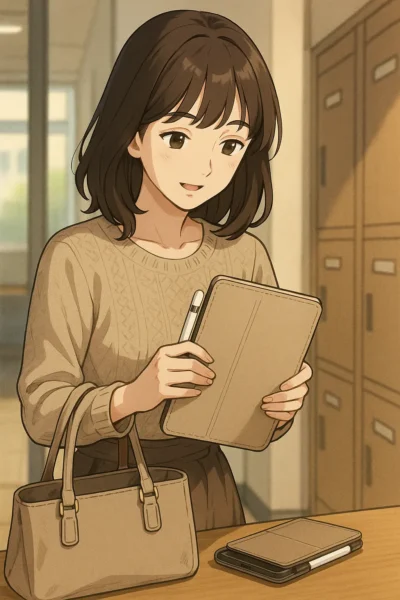
まなみがiPad miniとApple Pencilをケースに入れて持ち歩いている
「道具をちょっと工夫するだけで、描き心地って変わるんだよ」
まなみはにっこりとそう言って、自分のiPad miniを陽菜に差し出しました。
「これ、触ってみて?」
陽菜がそっと画面に触れると…
あれっ?なんだか紙みたいな感触。ツルツルじゃない。
「わ、ざらっとしてる…これってフィルム?」
✨ペーパーライクフィルムとは?
まなみが貼っていたのは、ペーパーライクフィルムという専用の画面保護フィルム。
その名の通り、紙のような描き心地を再現してくれるアイテムです。
📌ペーパーライクフィルムのメリット
-
紙に描いているような感覚に近づく
-
ペン先が滑りすぎず、線がコントロールしやすい
-
光の反射が抑えられて、目が疲れにくい
-
画面を指でなぞるときの感触も心地いい
まなみ:「貼ってから、線がブレにくくなった気がするよ。特に細い線を描くときはありがたい!」
✨Apple Pencilのペン先も交換できる?
「それと、これもポイントなんだ〜」と、まなみが取り出したのは小さなケース。
中には、Apple Pencil用の替え芯がいくつか入っていました。
📌Apple Pencilのペン先は消耗品
-
描く頻度によっては3〜6ヶ月ほどで摩耗する
-
摩耗すると描き心地が変わる/反応が悪くなる
-
交換は簡単、クルッと回して付け替えるだけ
まなみ:「私は摩擦が強いフィルムを貼ってるから、ペン先が減りやすくて。だから定期的に交換してるよ」
陽菜:「そんな小さなパーツが替えられるんだ〜!知らなかった!」
✨描きやすくするための“ちょい足しグッズ”
✅iPadスタンド
→ 角度がつくだけで、手首が楽になり、線も安定しやすくなります。
✅Apple Pencilホルダー付きケース
→ mini本体と一緒に持ち運べるので便利。出先でもサッと取り出せます。
👉 iPad miniにおすすめの持ち運びケースは?軽量・おしゃれ・便利な選び方まとめ
✅手袋(描画用グローブ)
→ 手のひらが画面に反応してしまう誤動作を防止。さらっとした描き心地に。
🌟まなみ流セッティングまとめ
| アイテム | 使用目的 |
|---|---|
| ペーパーライクフィルム | 紙のような描き心地・反射防止 |
| 替え芯(ペン先) | 描き心地の維持・反応の安定化 |
| iPadスタンド | 姿勢サポート・安定した線を描くため |
| Apple Pencilホルダー付きケース | 外出先でもサッと描けるように |
| 描画用グローブ | 誤動作防止・画面のスムーズな操作 |
🗨 陽菜のリアクション
「道具って大事なんだね…。こういうのを揃えると、描くのがもっと楽しくなりそう♪」
「せっかくminiが軽いんだから、持ち運びやすいケースも見直してみようかな」
まなみは軽くうなずいて、陽菜に一言。
「自分に合った描きやすい環境を作ってあげると、自然と“もっと描きたくなる”んだよ♪」
イラストを描くって、アプリやテクニックだけじゃなくて「環境づくり」も大切。
次は、描いたイラストをどうやって楽しむか?SNSや印刷など、活用のアイデアを見てみましょう📲✨
✅描いたイラストをどう活用する?SNS投稿や印刷までのアイデア
陽菜がゆったりしながらとiPad miniでSNSを見ている。
「…せっかく描けたら、なんかに使ってみたくなるね」
陽菜がぽつりとつぶやくと、まなみはにっこり笑ってiPad miniを差し出しました。
「じゃーん、これ、さっき描いたやつ。Instagramに載せてみたんだよ♪」
iPad miniで描いたイラストは、そのまま保存・共有がカンタン。
ただ描いて楽しむだけじゃなく、いろいろな形で活用できるのも魅力です。
🌟SNSにアップしてシェア!
-
Instagram、Pinterest、X(旧Twitter)などに手軽に投稿
-
#ipad絵描きさんとつながりたい などのタグで仲間を見つけやすい
-
ストーリーやフィードで作品を見てもらえるとモチベーションもUP
まなみ:「反応があると、やっぱりうれしくなるんだよね。『いいね』がつくと“また描こう!”って思える♪」
陽菜:「そんなふうに自分の世界が広がっていくの、ちょっと憧れるなぁ…」
🖼ちょっとした飾りに。印刷して“形にする”楽しさ
-
コンビニや家庭用プリンターで簡単に印刷OK
-
ハガキにしてお友だちに送ったり、フレームに入れてお部屋に飾ったり
-
小さめに印刷すれば、オリジナルシールやステッカーにも!
まなみは、印刷したイラストを手帳に貼って使っているそう。
「自分で描いたものって、なんでもないメモ帳でもかわいくなるんだよ〜」
🎁グッズ化してプレゼントにもできる!
陽菜が目を丸くして言いました。
「それって、自分の描いたイラストが“グッズ”になるってこと?」
-
スマホケースや缶バッジ、トートバッグに印刷するサービスも多数
-
ネットで注文すれば、1点からでも簡単に作れる
-
誕生日や記念日の贈り物にもぴったり
まなみ:「こないだ、友達に似顔絵描いて缶バッジ作ったら、めっちゃ喜ばれたよ!」
陽菜:「わぁ、それやってみたい〜!」
📱iPad miniなら“どこでも仕上げられる”
-
イラスト→画像保存→SNS投稿までがiPad miniひとつで完結
-
アプリで色調整や文字入れも可能(Canva、Phontoなど)
-
テザリングやWi-Fiがあれば、外出先でもグッズ注文できる
陽菜:「こういうのって、パソコンがないとダメだと思ってたけど…miniひとつでできちゃうんだね」
ひろと(通りすがりに):「ほらね、iPad miniは“描くだけ”じゃなくて“使える”からいいんだよ♪」
📌まなみのイラスト活用アイデア集
| 活用法 | 使うもの・方法 |
|---|---|
| SNS投稿 | Instagram・X・Pinterestに画像でアップ |
| お部屋に飾る | 印刷→フレームに入れて、玄関やデスクまわりに設置 |
| プレゼント | 缶バッジやトートバッグをネットで注文 |
| 手帳に貼る | 小さめに印刷して、シールとして活用 |
| オンラインで使う | LINEスタンプ制作(CLIP STUDIOやibisPaintで制作) |
陽菜は、小さなiPad miniを見つめながら、つぶやきました。
「描けたら終わり、じゃなくて…
描けたから、また次に何かしたくなるって感じかも」
まなみ:「うん、その感覚、すごくわかる。描いて、使って、飾って。どんどん楽しくなっていくよね♪」
次は、いよいよ 「よくある疑問Q&A」 コーナーへ!
iPad miniでお絵描きする際に、多くの人が気になる点やちょっとした不安に、まなみとひろとが答えていきます🧑🏫💬
✅よくある疑問Q&A|iPad miniでお絵かきって不便じゃない?

疑問をみんなで答えているところ
陽菜が少し悩んだような表情でつぶやきました。
「描けるっていうのはわかったけど…やっぱり、miniって小さいし、なんか難しそうって思われたりしないかなぁ?」
そんな陽菜の声に応えて、まなみとひろとが「よくある質問」をまとめてくれました。
❓Q1:画面が小さいと描きにくくないの?
🟢A:ピンチイン・アウトで拡大できるから大丈夫!
まなみ:「たしかに、最初は“狭いかも”って思ったよ。でもね、iPad miniはズーム操作がめっちゃスムーズだから、細かいところは拡大して描けるの」
-
指2本でピンチインすればズーム可能
-
手ブレ補正や定規機能で線もキレイに引ける
-
むしろコンパクトだから集中できるという声も多い
陽菜:「大きさじゃなくて“描きやすさ”なんだね!」
❓Q2:Apple Pencilじゃなきゃダメ?
🟢A:代用品もあるけど、Apple Pencilがやっぱり安心!
ひろと:「高感度スタイラスペンでも描けるけど、やっぱりApple Pencilは筆圧感知や反応速度が圧倒的なんだ」
-
Apple Pencil第2世代はmini第6・7世代に対応
-
第5世代は第1世代のPencilに対応(充電方式が違うので注意)
-
予算に余裕があれば、純正のPencilがベスト
まなみ:「ちょっと高かったけど、買ってよかったって思ってるよ」
❓Q3:iPad mini 5でもイラストは描ける?
🟢A:もちろん描ける!でも機能面は少し注意が必要。
-
第5世代はA12 Bionicチップなので、アプリが重く感じることもある
-
Apple Pencil第1世代のみ対応(Lightning充電)
-
CLIP STUDIOやibisPaintは使用可能
まなみ:「うちのおばさん、mini第5世代でレシピイラスト描いてるよ♪」
陽菜:「すごい…miniって本当に世代問わず活用できるんだね」
👉 iPad mini 4はまだ使える?サポート終了後の活用法と買い替えポイントまとめ
❓Q4:趣味レベルでも使いこなせるの?
🟢A:むしろ趣味で描く人にこそ“ちょうどいい”サイズ!
まなみ:「わたしも趣味で描いてるだけだよ〜。描いた絵を手帳に貼ったり、SNSに載せたり、気楽に楽しんでる♪」
-
ProcreateやibisPaintは初心者でもすぐに使える
-
miniは“机にかじりつかなくても”描けるから続けやすい
-
ちょっとした時間にスケッチできるのが魅力
陽菜:「あ〜わかる!“ちゃんと描かなきゃ”って思うとハードル上がるけど、miniだと“ちょっと描いてみよっかな”って感じがして気が楽♪」
❓Q5:目が疲れたりしない?
🟢A:ペーパーライクフィルムやナイトモードで対策できる!
-
ペーパーライクフィルム → 反射を抑え、紙のような質感に
-
ナイトモード・True Tone機能 → 画面の色合いを目にやさしく調整
-
スタンドを使って角度をつけると、首や目の負担も減少
ひろと:「miniは画面が小さいからこそ、“目線に合わせやすい”って利点もあるんだよ」
🗨まとめ:不安だったら、まず“ちょこっと描いてみる”のが一番!
陽菜:「あれこれ心配してたけど、聞いたら“やってみたい”気持ちが強くなったよ」
まなみ:「うん、それが一番大事だと思う。小さく始めて、楽しさを見つけていけばいいよ♪」
次はいよいよ【まとめ】です🍀
陽菜が描いた“初めてのイラスト”が、ついに…?
👉 iPad miniにおすすめのノートアプリ5選|小さい画面でも快適に使える工夫とは?」
✅まとめ|iPad miniでもイラストはちゃんと描ける!自分に合った楽しみ方を
陽菜がiPad miniを持って自分もやってみようかなと考えている。
小さな画面でも、描きたい気持ちは止められない。
陽菜は、iPad miniの画面の上でそっとApple Pencilを動かしていました。
まなみに教えてもらったアプリ「Procreate Pocket」を開いて、今、人生で初めての“デジタルイラスト”を描いています。
「…できた、かも」
陽菜がそうつぶやいたとき、まなみとひろとがそっとのぞき込みました。
画面に描かれていたのは、可愛らしい小さな花。少し線がぎこちないけれど、どこかやさしくて、見る人の心をほっとさせるような絵でした。
🌸描きたい気持ちがあれば、iPad miniはきっと応えてくれる
これまでのおさらいとして、iPad miniでイラストを描く魅力を整理してみましょう。
💡iPad miniでお絵かきが快適な理由
-
軽くて持ちやすいサイズだから、どこでも描ける
-
性能もしっかりしていて、ProcreateやCLIP STUDIOなどもサクサク動く
-
Apple Pencil Pro(第7世代/A17 Pro対応)やApple Pencil第2世代(第6世代)で、描き心地もなめらか
-
アクセサリーでさらに描きやすく(フィルム・スタンド・替え芯など)
-
SNS投稿や印刷もスマホ感覚でできるから、すぐに“楽しみ”へつながる
陽菜:「描けるかどうか悩んでたけど、やってみてよかった」
まなみ:「うん、最初の1枚が完成すると、“また描きたい”って思うよね♪」
🌟ひろとからのワンポイント
「陽菜、そのイラストiCloudで自動保存になってるかも。
miniと11世代で同じApple IDだと、ギャラリーが同期されちゃうから注意してね」
陽菜:「あっ…そっか、前に使ってたiPadもあるし、気をつけなきゃ」
ひろと:「あとで“同期オフ”の設定、いっしょに見ようか」
➡ 関連記事:iPadを2台持っている人必見|iCloud同期をオフにする方法
💭最後にひとこと
iPad miniは、「大きな画面」じゃなくても、
「上手に描ける人」じゃなくても、
あなたの中にある“描きたい気持ち”を、そっとカタチにしてくれます。
小さなキャンバスに、小さな一歩を。
そして気づいたときには、その一歩が、あなたの新しい世界を広げているかもしれません🌼
📎【関連リンクでさらに知識を深めよう】
🎉次回予告(記事末オマケ)
陽菜:「ねぇひろと…この間教えてくれたiPad miniの話、まだ頭の中がモヤモヤしてて…」
ひろと:「あぁ、第6世代と第7世代の違いのこと?」
陽菜:「そうそう!性能とか新しいチップとか聞いたけど、結局どっちがいいのか決められなくて💦」
ひろと:「じゃあ次は、その2つをしっかり比べてみよう。スペックも使い心地も、ぜんぶね」
陽菜:「わぁ…それなら自分に合うほうがわかりそう!✨」
次回は「iPad mini 第6世代と第7世代(A17 Pro)の徹底比較」。
迷っている人もスッキリできるように解説していきます📱🔍
またねー