目次
メモアプリは通常iCloudで使ってる
iPhoneのメモアプリよく使っていますか?
⇦ これです!これ!
何かメモをする時にiPhoneを持っていたらさっと使うのではないでしょうか?メモを使うと、通常iCloudのアカウントで作られて保存されます。
でもメモアカウントはiCloudじゃなくてもいいんです。開いたメモのフォルダを見ると、色んなアカウントのフォルダを作ることができます。
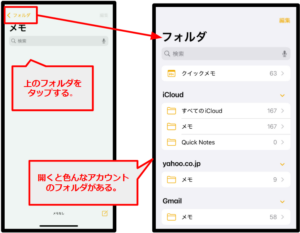
何も設定していないと、メモアプリのデフォルトアカウント(初期値)はiCloudになっています。そして他のアカウントはないでしょう。でもメモアカウントは他でも作れます。この上の図のようにGoogleとか、Yahooとか、Outlookなどでもできます。
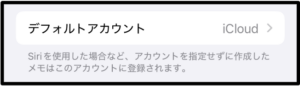
デフォルトはiCloudになっているからメモを開いてその後アカウントのフォルダを変えなければ、iCloudにメモがどんどん追加されます。
でも例えばGoogleアカウントにメモを作って保存しておくことも可能です。この違うアカウントにメモフォルダを作って、メモの使い道によって違うアカウントへ変更してメモすることができます。

例えば色んなサイト、お店のIDやパスワードや情報など、あまり人に教えたくないけどどっかに取っておきたい場合、違うメモアカウントに入れてしまっておくとかどうでしょう。
Googleアカウントでメモフォルダを作る
メモフォルダを見る
まずGoogleアカウントでメモフォルダを作って見ましょう。メモアプリをタップします。
開いたメモの左上のフォルダをタップします。メモのフォルダが開きます。何も設定していない場合、iCloudしかないと思います。(多くの場合は、AppleIDと同じです。)
設定からメモフォルダを作る
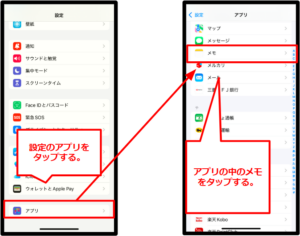
ではここにGoogleアカウントでメモフォルダを作りましょう。iPhoneの設定からアプリをタップします。アプリの中からメモをタップします。メモはアプリの中でも下の方にあるから大分スクロールしてください。
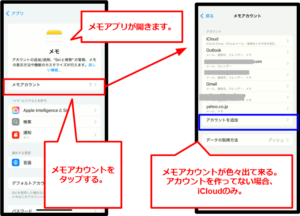
メモアプリが開いたら、メモアカウントをタップします。メモアカウントが開きます。メモアカウントがたくさん作ってあったら色々なメモアカウントが出て来ると思いますが、何も設定してなければiCloudのみ表示されます。アカウントを追加をタップします。
アカウントを追加にGoogleがあるので、ここをタップします。Googleのログイン画面が出てきます。iPhoneの他のGoogleアプリでログインしている場合、そのGoogleアカウントでサインインするか聞かれます。左下のキーボードをタップして、自分の持っているアカウントを入力するためにキーボードを出します。
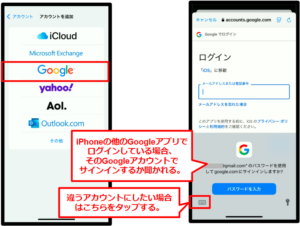
持っているGoogleアカウント(Googleメールアドレス)を入力します。そして次へタップします。
もし、Googleアカウントがなければ、アカウントを作成をタップして作ってください。
パスワードを入力して次へ行ってください。
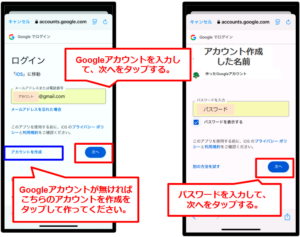
iOSにログインが出るので、作ったGoogleアカウントを入力して次へをタップします。
この辺りは後でも設定可能
iOSがGoogleアカウントへのアクセスを求めていますはGoogleのメールや連作先、カレンダー情報をiPhone上がアクセスしていいか聞いています。Googleで設定してあるのもiPhoneで表示できるようになります。自分がいいと思ったらチェックします。ここにチェックはなくてもメモは作れます。
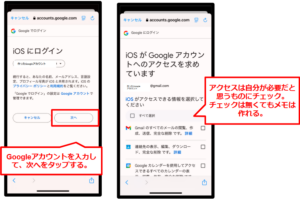
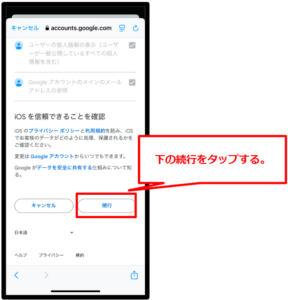
下までスクロールして続行をタップします。
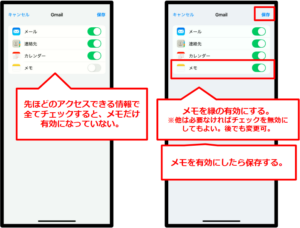
メモは有効にして
次に出る確認画面で、先ほどアクセスできる情報を全てチェックしていてもメモだけ有効になっていません。メモを緑の有効にします。その後、右上の保存をタップします。
新しいメモアカウント追加
これで新しいメモアカウントが追加されます。
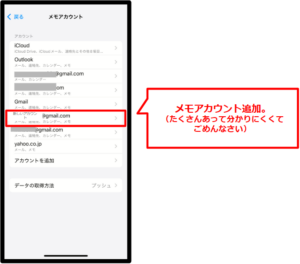
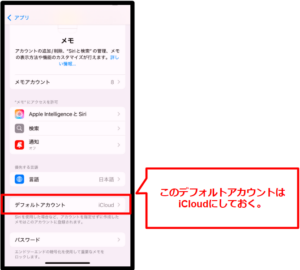
戻るをタップして画面をメモの設定にします。メモアカウントが増えていますね。ここで分かりやすいようにデフォルトはiCloudのままにします。後で自分の好きなアカウントに変えていいと思います。
 次はGoogleアカウントで作ったメモフォルダの場所とメモを作ります。